perjantaina, maaliskuuta 13, 2015
Joomla 3.4 ja ylävalikko ongelma
Tunnisteet:
Joomla 3.4 valikko ongelma
torstaina, maaliskuuta 05, 2015
.htaccess uudelleen ohjaus
Tässä muutama esimerkki uudelleen ohjauksesta htaccess tiedostolla.
Esim. Redirect /index.html http://example.com/newdirectory/
Tätä olen itse paljon käyttänyt.
Tunnisteet:
htaccess uudelleeen ohjaus
Raspberry Pi alku säädöt
Ensimmäisenä tulee tällainen ikkuna
Eli laajenna SD kortti käyttämään koko tilaa.
Kun se on onnistunut tulee seuraavanlainen ilmoitus
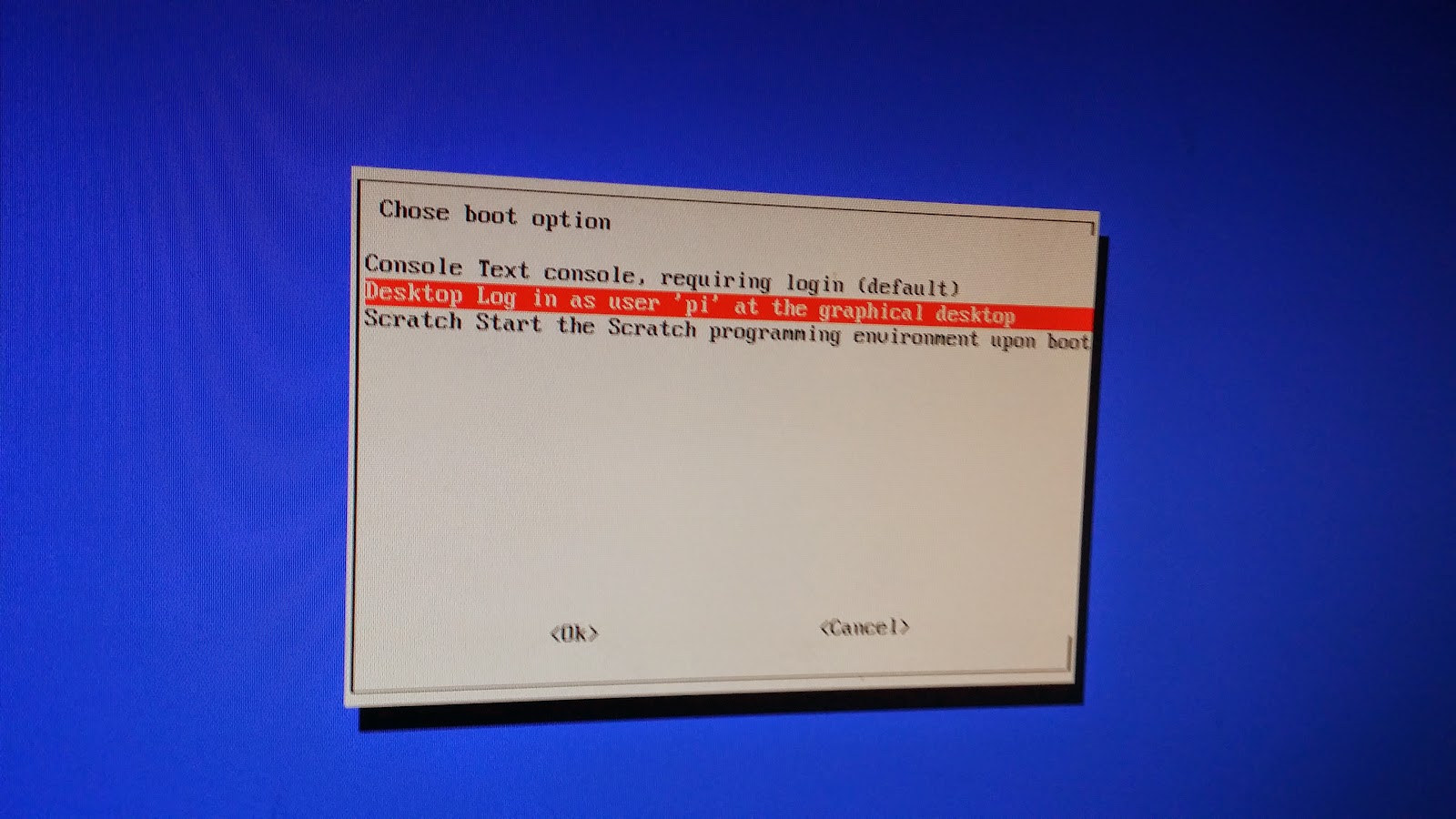
Työpötä asetukset, eli avataanko konsoli tila vai mennäänkö työpöytä näkymään.
Valitse keskimmäinen.
Seuraavaksi valitaan näppäimistön asetukset, tämän valikon takana on muutakin. Mutta oleellisinta on että ääkköset toimii.
Eli niitä asetuksia on kuten kuvasta näkyy.
Valitsemme viimeisen.
Oletuksena on oheinen näppäimistö, joten anna olla sen.
Etsi ja valitse Finnish
Valitse ylin vaihtoehto
Tässäkin valitse ylin vaihtoehto
Tässäkin kohdassa valitse ylin vaihtoehto
Seuraavaksi ilmestyy seuraavanlainen näkymä, valitse yes.
Tulisi näkyä seuraava teksti vasemmassa alareunassa.
Nyt kaikki oleellinen on tehty joten Finish.
Ja yes, boottia vain.
Eli laajenna SD kortti käyttämään koko tilaa.
Kun se on onnistunut tulee seuraavanlainen ilmoitus
Työpötä asetukset, eli avataanko konsoli tila vai mennäänkö työpöytä näkymään.
Valitse keskimmäinen.
Seuraavaksi valitaan näppäimistön asetukset, tämän valikon takana on muutakin. Mutta oleellisinta on että ääkköset toimii.
Eli niitä asetuksia on kuten kuvasta näkyy.
Valitsemme viimeisen.
Oletuksena on oheinen näppäimistö, joten anna olla sen.
Etsi ja valitse Finnish
Valitse ylin vaihtoehto
Tässäkin valitse ylin vaihtoehto
Tässäkin kohdassa valitse ylin vaihtoehto
Seuraavaksi ilmestyy seuraavanlainen näkymä, valitse yes.
Tulisi näkyä seuraava teksti vasemmassa alareunassa.
Nyt kaikki oleellinen on tehty joten Finish.
Ja yes, boottia vain.
Tunnisteet:
raspberry pi aloitus asetukset
keskiviikkona, helmikuuta 25, 2015
Minne uusi skype tallentaa tiedostot
Ne löytyy täältä C:\Users\Niko\AppData\Roaming\Skype\My Skype Received Files. Te rakkaat SSD levyn käyttäjät ette halua ylimäärästä tauhkaa tälle levylle vaikka sille luvataan vaikka mitä kestävyyttä.
Mutta miten muuttaa lataus paikkaa jonne skype ystävällisesti/automaattisesti lataa tiedostot.
Ensiksi valitse Työkalut -> Asetukset -> Pikaviestiasetukset -> (nappi) Näytä lisäasetukset. Kelaat sivun alas ja seltä saat valittua paikan minne kaikki skype tavara menee.
Mutta miten muuttaa lataus paikkaa jonne skype ystävällisesti/automaattisesti lataa tiedostot.
Ensiksi valitse Työkalut -> Asetukset -> Pikaviestiasetukset -> (nappi) Näytä lisäasetukset. Kelaat sivun alas ja seltä saat valittua paikan minne kaikki skype tavara menee.
Tunnisteet:
Skype tiedostot
tiistaina, helmikuuta 24, 2015
Directadmin ja PHP.ini sijainti
Riippuen siitä miten PHP:tä käytät CGI moodissa vai tavallisessa.
Jos käytät CGI moodissa niin polku ini tiedostolle on:/usr/local/etc/php5/cgi/php.ini.
Jos taas perinteisesti niin löydät sen täältä: /usr/local/lib/php.ini
Jos käytät CGI moodissa niin polku ini tiedostolle on:/usr/local/etc/php5/cgi/php.ini.
Jos taas perinteisesti niin löydät sen täältä: /usr/local/lib/php.ini
Tunnisteet:
Directadmin php.ini sijanti
Jatkoa aiheelle VNC Raspberry Pi:lle
Aiemman kirjoituksen löydät täältä. Eli nyt kun minulla on käytössä HDMI kaapeli suoraan monitoriin, niin päätin vähän säätää isompaa resoluutiota.
Eli tässä uusi päivitetty startup scripti
### BEGIN INIT INFO
# Provides: vncboot
# Required-Start: $remote_fs $syslog
# Required-Stop: $remote_fs $syslog
# Default-Start: 2 3 4 5
# Default-Stop: 0 1 6
# Short-Description: Start VNC Server at boot time
# Description: Start VNC Server at boot time.
### END INIT INFO
#! /bin/sh
# /etc/init.d/vncboot
#export USER HOME
VNCUSER='pi'
eval cd ~$VNCUSER
case "$1" in
start)
su $VNCUSER -c '/usr/bin/tightvncserver :1 -geometry 1920x1080 -depth 24'
echo "Starting TightVNC server for $VNCUSER "
;;
stop)
pkill Xtightvnc
echo "Tightvncserver stopped"
;;
*)
echo "Usage: /etc/init.d/tightvncserver {start|stop}"
exit 1
;;
esac
exit 0
Saat sen ladattua myös täältä.
Eli tässä uusi päivitetty startup scripti
### BEGIN INIT INFO
# Provides: vncboot
# Required-Start: $remote_fs $syslog
# Required-Stop: $remote_fs $syslog
# Default-Start: 2 3 4 5
# Default-Stop: 0 1 6
# Short-Description: Start VNC Server at boot time
# Description: Start VNC Server at boot time.
### END INIT INFO
#! /bin/sh
# /etc/init.d/vncboot
#export USER HOME
VNCUSER='pi'
eval cd ~$VNCUSER
case "$1" in
start)
su $VNCUSER -c '/usr/bin/tightvncserver :1 -geometry 1920x1080 -depth 24'
echo "Starting TightVNC server for $VNCUSER "
;;
stop)
pkill Xtightvnc
echo "Tightvncserver stopped"
;;
*)
echo "Usage: /etc/init.d/tightvncserver {start|stop}"
exit 1
;;
esac
exit 0
Saat sen ladattua myös täältä.
Tunnisteet:
Raspberry Pi HDMI resoluutio vnc
sunnuntaina, helmikuuta 22, 2015
Windows 8 Pro& Hyper-V
Jos tarkoituksenasi on ajaa virtuaali koneita, on otettava pois päältä Hyper-V. Tämän voit tehdä komennolla huom. administratorina komentokehoitteessa.
Komento: bcdedit /set hypervisorlaunchtype off ottaa sen pois päältä. Tmän jälkeen sinun tulee bootata kone.
Jos haluat sen takaisin päälle aja komento: bcdedit /set hypervisorlaunchtype auto ja käynnistä kone uudelleen jälleen.
Komento: bcdedit /set hypervisorlaunchtype off ottaa sen pois päältä. Tmän jälkeen sinun tulee bootata kone.
Jos haluat sen takaisin päälle aja komento: bcdedit /set hypervisorlaunchtype auto ja käynnistä kone uudelleen jälleen.
Tunnisteet:
Hyper-V,
virtualisointi,
Windows 8.1 pro
perjantaina, helmikuuta 20, 2015
Jälleen Linux aiheinen kirjoitelma :)
Tän blogin tarkoitus oli alkujaan että julkaisen vain Linux aiheita, mutta tuule tuulevat ja maailma muuttuu. Tällä hetkelläkin käännän lähdekoodista Raspberry Pi:lle ohjelmaa, eli siis Linuxille. No tämä oli tällainen aasinsilta :D. Eli Mun työ piste koostuu 4:stä näytöstä Facebookissa osa on jo nähneetkin viritelmän. Mutta siis 24" näyttö oli tarkoitus valjastaa myös Raspberry Pi:lle HDMI kaapelia pitkin, sillä HDMI+VGA ei toiminut ja näytössäni on HDMI portti myös.
Tämä tarkoitti käytönnössä sitä että ensin kokeilemalla kokeilin miten toimii, no se toimi mutta resoluutio väärä eli ei 1920x1200. SD-kortilla on boot osio jossa on tiedosto nimeltään: config.
Etsi rivi jossa on:
# uncomment to force a specific HDMI mode (this will force VGA)
#hdmi_group=1
#hdmi_mode=1
Ja ota # merkit pois edestä.
Omalla kohdallani hdmi_group=2 ja hdmi_mode=68.
Komennot jolla saat oman näytön oikeat asetukset ovat seuraavat:
/opt/vc/bin/tvservice -d edid.dat
Tämä tarkoitti käytönnössä sitä että ensin kokeilemalla kokeilin miten toimii, no se toimi mutta resoluutio väärä eli ei 1920x1200. SD-kortilla on boot osio jossa on tiedosto nimeltään: config.
Etsi rivi jossa on:
# uncomment to force a specific HDMI mode (this will force VGA)
#hdmi_group=1
#hdmi_mode=1
Ja ota # merkit pois edestä.
Omalla kohdallani hdmi_group=2 ja hdmi_mode=68.
Komennot jolla saat oman näytön oikeat asetukset ovat seuraavat:
/opt/vc/bin/tvservice -d edid.dat
Tämän jälkeen parseroidaan tiedot komennolla: /opt/vc/bin/edidparser edid.dat.
Omalla näytöllä Benq 24" G2400W.
Siis näyttää tältä: (oleellisin lopussa lihavoituna).
Enabling fuzzy format match...
Parsing edid.dat...
HDMI:EDID version 1.3, 1 extensions, screen size 52x32 cm
HDMI:EDID features - videodef 0x80 !standby !suspend active off; colour encoding:RGB444|YCbCr444|YCbCr422; sRGB is default colourspace; preferred format is native; does not support GTF
HDMI:EDID found monitor S/N descriptor tag 0xff
HDMI:EDID found monitor range descriptor tag 0xfd
HDMI:EDID monitor range offsets: V min=0, V max=0, H min=0, H max=0
HDMI:EDID monitor range: vertical is 50-85 Hz, horizontal is 31-94 kHz, max pixel clock is 170 MHz
HDMI:EDID monitor range does not support GTF
HDMI:EDID found monitor name descriptor tag 0xfc
HDMI:EDID monitor name is BenQ_G2400W
HDMI:EDID found preferred DMT detail timing format: 1920x1200p @ 60 Hz (68)
HDMI:EDID established timing I/II bytes are A5 6B 80
HDMI:EDID found DMT format: code 4, 640x480p @ 60 Hz in established timing I/II
HDMI:EDID found DMT format: code 6, 640x480p @ 75 Hz in established timing I/II
HDMI:EDID found DMT format: code 9, 800x600p @ 60 Hz in established timing I/II
HDMI:EDID found DMT format: code 11, 800x600p @ 75 Hz in established timing I/II
HDMI:EDID found DMT format: code 16, 1024x768p @ 60 Hz in established timing I/II
HDMI:EDID found DMT format: code 18, 1024x768p @ 75 Hz in established timing I/II
HDMI:EDID found DMT format: code 36, 1280x1024p @ 75 Hz in established timing I/II
HDMI:EDID standard timings block x 8: 0x7100 8100 9500 8180 B300 A940 D100 0101
HDMI:EDID unknown standard timing 1152x720 @ 60 Hz aspect ratio (16:10)
HDMI:EDID found DMT format: code 28, 1280x800p @ 60 Hz (16:10) in standard timing 1
HDMI:EDID found DMT format: code 47, 1440x900p @ 60 Hz (16:10) in standard timing 2
HDMI:EDID found DMT format: code 35, 1280x1024p @ 60 Hz (5:4) in standard timing 3
HDMI:EDID found DMT format: code 58, 1680x1050p @ 60 Hz (16:10) in standard timing 4
HDMI:EDID found DMT format: code 51, 1600x1200p @ 60 Hz (4:3) in standard timing 5
HDMI:EDID found DMT format: code 69, 1920x1200p @ 60 Hz (16:10) in standard timing 6
HDMI:EDID parsing v3 CEA extension 0
HDMI:EDID monitor support - underscan IT formats:yes, basic audio:yes, yuv444:yes, yuv422:yes, #native DTD:1
HDMI:EDID found CEA detail timing format: 1280x720p @ 60 Hz (4)
HDMI:EDID found CEA detail timing format: 1920x1080i @ 60 Hz (5)
HDMI:EDID found CEA detail timing format: 720x480p @ 60 Hz (2)
HDMI:EDID found CEA detail timing format: 1920x1080p @ 60 Hz (16)
HDMI:EDID found CEA detail timing format: 640x480p @ 60 Hz (1)
HDMI:EDID found CEA format: code 4, 1280x720p @ 60Hz
HDMI:EDID found CEA format: code 16, 1920x1080p @ 60Hz (native)
HDMI:EDID found CEA format: code 3, 720x480p @ 60Hz
HDMI:EDID found CEA format: code 1, 640x480p @ 60Hz
HDMI:EDID found CEA format: code 5, 1920x1080i @ 60Hz (native)
HDMI:EDID found CEA format: code 7, 1440x480i @ 60Hz
HDMI:EDID found HDMI VSDB length 6
HDMI:EDID HDMI VSDB has physical address 1.0.0.0
HDMI:EDID HDMI VSDB supports AI:no, dual link DVI:no
HDMI:EDID HDMI VSDB deep colour support - 48-bit:no 36-bit:no 30-bit:no DC_yuv444:no
HDMI:EDID HDMI VSDB has no latency information
HDMI:EDID found audio format 2 channels PCM, sample rate: 32|44|48 kHz, sample size: 16|20|24 bits
HDMI:EDID filtering formats with pixel clock > 162 MHz or h. blanking > 1023
HDMI:EDID best score mode initialised to DMT (4) 640x480p @ 60 Hz with pixel clock 25 MHz (score 0)
HDMI:EDID best score mode is now CEA (1) 640x480p @ 60 Hz with pixel clock 25 MHz (score 2543432)
HDMI:EDID best score mode is now CEA (2) 720x480p @ 60 Hz with pixel clock 27 MHz (score 3545736)
HDMI:EDID CEA mode (3) 720x480p @ 60 Hz with pixel clock 27 MHz has a score of 45736
HDMI:EDID best score mode is now CEA (4) 1280x720p @ 60 Hz with pixel clock 74 MHz (score 4580296)
HDMI:EDID DMT mode (4) 640x480p @ 60 Hz with pixel clock 25 MHz has a score of 36864
HDMI:EDID CEA mode (5) 1920x1080i @ 60 Hz with pixel clock 74 MHz has a score of 4211624
HDMI:EDID DMT mode (6) 640x480p @ 75 Hz with pixel clock 31 MHz has a score of 46080
HDMI:EDID CEA mode (7) 1440x480i @ 60 Hz with pixel clock 27 MHz has a score of 35368
HDMI:EDID DMT mode (9) 800x600p @ 60 Hz with pixel clock 40 MHz has a score of 57600
HDMI:EDID DMT mode (11) 800x600p @ 75 Hz with pixel clock 49 MHz has a score of 72000
HDMI:EDID CEA mode (16) 1920x1080p @ 60 Hz with pixel clock 148 MHz has a score of 3211624
HDMI:EDID DMT mode (16) 1024x768p @ 60 Hz with pixel clock 65 MHz has a score of 94370
HDMI:EDID DMT mode (18) 1024x768p @ 75 Hz with pixel clock 78 MHz has a score of 117964
HDMI:EDID DMT mode (28) 1280x800p @ 60 Hz with pixel clock 83 MHz has a score of 147880
HDMI:EDID DMT mode (35) 1280x1024p @ 60 Hz with pixel clock 108 MHz has a score of 182286
HDMI:EDID DMT mode (36) 1280x1024p @ 75 Hz with pixel clock 135 MHz has a score of 196608
HDMI:EDID DMT mode (47) 1440x900p @ 60 Hz with pixel clock 106 MHz has a score of 180520
HDMI:EDID DMT mode (51) 1600x1200p @ 60 Hz with pixel clock 162 MHz has a score of 255400
HDMI:EDID DMT mode (58) 1680x1050p @ 60 Hz with pixel clock 146 MHz has a score of 236680
HDMI:EDID best score mode is now DMT (68) 1920x1200p @ 60 Hz with pixel clock 154 MHz (score 5414720)
HDMI:EDID filtering out DMT format: 1920x1200p @ 60 Hz (69) with pixel clock 193 MHz and hfp:136 hs:200 hbp:336
HDMI:EDID preferred mode remained as DMT (68) 1920x1200p @ 60 Hz with pixel clock 154 MHz
HDMI:EDID has HDMI support and audio support
edid_parser exited with code 0
DMT tarkoittaa juuri tätä hdmi_group=2
Ja suluissa olevaan kohtaan hdmi_mode=68
Tiedostot löytyy täältä (siellä on mutakin).
Lisää yksityiskohtaista tietoa löytyy osoitteesta: http://elinux.org/RPiconfig
Mukavia säätämis hetkiä....
Tunnisteet:
Raspberry Pi HDMI,
Raspberry Pi resoluution säätäminen
torstaina, helmikuuta 12, 2015
PowerShell Scriptin tekeminen+oikeuksien muuttaminen
Tällainen lyhyt miten ottaa käyttöönn eli sallia näiden scriptien käyttäminen koneessa esim. omalla kohdallani Windows 8.1.
Aluksi käynnistä Järjestelmänvalvojana Windows PowerShell ohjelma.
Tämän jälkeen aukeaa seuraavanlainen ikkuna
Siihen aluksi kirjoitat Set-ExecutionPolicy -Scope CurrentUser.
Tämän jälkeen painat 1.
Ja vastaat myöntävästi viimeiseen kysymykseen.
Sitten varsinainen yksinkertainen scripti: Copy-Item -Path C:\Users\Niko\Documents\theocbase_winrt\src\mobile\winrt\assets\*.png -Destination C:\Users\Niko\Documents\theocbase_winrt\src\mobile\build_winrt\assets\
Eli kopioi paikasta a paikkaan b png kuvat. Jos haluat kaiken kopsautuvan niin jätät vain tähden siihen. Scriptin löydät myös täältä.
Aluksi käynnistä Järjestelmänvalvojana Windows PowerShell ohjelma.
Tämän jälkeen aukeaa seuraavanlainen ikkuna
Siihen aluksi kirjoitat Set-ExecutionPolicy -Scope CurrentUser.
Tämän jälkeen painat 1.
Ja vastaat myöntävästi viimeiseen kysymykseen.
Sitten varsinainen yksinkertainen scripti: Copy-Item -Path C:\Users\Niko\Documents\theocbase_winrt\src\mobile\winrt\assets\*.png -Destination C:\Users\Niko\Documents\theocbase_winrt\src\mobile\build_winrt\assets\
Eli kopioi paikasta a paikkaan b png kuvat. Jos haluat kaiken kopsautuvan niin jätät vain tähden siihen. Scriptin löydät myös täältä.
Tunnisteet:
PowerShell,
PowerShell ajo-oikeuksien muuttaminen
tiistaina, helmikuuta 10, 2015
Jatkoa Gitin käyttöön konsolissa
Eli kirjotin aijemmin Gitin käyttämisestä konsolissa. Ehkä tää nyt on vähän epäloogisessa järjestyksessä. Mutta kumminkin Ensin tehdään kansio jonne kloonataan repository. Eli Linuxissa mkdir testiprojekti. Sitten git clone https://bitbucket.org/testiprojekti, olettaen että sinulla on bitbucketissa projekti :).
Sitten jos sinulla on useampi haara niin sen vaihto onnistuu komennolla: git checkout dev. Ehkä tällekkin tulee jatkoa joskus :)
Tunnisteet:
git konsoli,
Git ohjeet konsolissa
maanantaina, helmikuuta 02, 2015
Bootstrap lyhyesti
Bootstrap on kätevä paketti, kun rakentaa skaalautuvia nettisivuja. Olen yhden kurssivideo sarjan nähnyt, ja olen aika innoissani jos näin voi sen ilmaista.
Lataa täältä koko paketti:
http://www.tutorialrepublic.com/twitter-bootstrap-tutorial/
Tai sitten muokkaa omiin tarpeisiin sopivaksi seuraavassa osoitteessa.
http://getbootstrap.com/customize
Jos saat tällaisen errorin: Uncaught Error: Bootstrap's JavaScript requires jQuery
Ratkaisu tähän on seuraava, asetat jQuery:n ennen kaikkea muuta. Eli ennen bootstrap linkityksiä.
Kannustan tutustumaan.
Tunnisteet:
bootstrap,
bootstrapin muokkaus
perjantaina, tammikuuta 30, 2015
Qt 5.4 & WP 8.1 projektin paketointi ja julkaisu
Itse käytän virtualiasointiin VMwaren Playeria ja VirtualBoxia, mutta koska Hyper-V ei toimi VirtualBoxissa, siksi käytän tässä projektissa VMwaren tuotetta.
Ensiksi puhelimen liittäminen on todella yksinkerainen toimenpide eli kuvan mukaan.
Ohessa video miten kääntäminen tapahtuu suoraan laitteeseen ja miten ohjelma näkyy laitteessa. (Tai saat ladatua videon täältä).
Ensiksi kun on käännetty lähdekoodit, niin mennään valikkoon Project -> Store -> Create App Packages...
Tämän jälkeen valitse Yes kysymykseen "Do you want to build packages to upload to the Windows Phone Store?".
Tämä ei lataa pakettia kauppaa, vaan sinun täytyy tämä tehdä itse.
(Kuva yllä olevaan tekstiin)
Seuraavaksi alkaa todennus rumba mikäli et ole jo kirjautuneena.
Jos olet näet tämän
Mikäli et ole, tulee kirjautumis ikkuna
Kirjaudu sisään omilla tunnuksillasi.
Tämän jälkeen alkaa se varmistus joko email, tekstiviesti tai puhelu.
Kirjoitat sähköpostisoitteen joka on toissijainen osoite tililläsi. Tähän osoitteeseen lähetetään varmistus koodi.
Eli ilmestyy oheinen ikkuna next napin jälkeen.
Kirjoita kentään koodi jonka sait.
Seuraavaksi valitset onko beta testaus paketti vaiko jo julkaisuversio.
Vuorossa paketin numerointi. Versio numeron tulee olla isompi kuin edellisen paketin. Sitten vain create nappia.
Tämän jälkeen alkaa sertifiointi
(Itse ilmeisesti en ole päivittänyt ohjelmaa :))
Anna olla kaikkien ruksien paikoillaan, ainakin itse tein niin.
Kun kaikki on valmista näet seuraavan.
Löydät valmiin pakaetin AppPackages ->ohjelman nimi
Tässäpä tämä oli näin lyhykäisesti.
Tämän jälkeen valitse Yes kysymykseen "Do you want to build packages to upload to the Windows Phone Store?".
Tämä ei lataa pakettia kauppaa, vaan sinun täytyy tämä tehdä itse.
(Kuva yllä olevaan tekstiin)
Seuraavaksi alkaa todennus rumba mikäli et ole jo kirjautuneena.
Jos olet näet tämän
Mikäli et ole, tulee kirjautumis ikkuna
Kirjaudu sisään omilla tunnuksillasi.
Tämän jälkeen alkaa se varmistus joko email, tekstiviesti tai puhelu.
Kirjoitat sähköpostisoitteen joka on toissijainen osoite tililläsi. Tähän osoitteeseen lähetetään varmistus koodi.
Eli ilmestyy oheinen ikkuna next napin jälkeen.
Kirjoita kentään koodi jonka sait.
Seuraavaksi valitset onko beta testaus paketti vaiko jo julkaisuversio.
Vuorossa paketin numerointi. Versio numeron tulee olla isompi kuin edellisen paketin. Sitten vain create nappia.
Tämän jälkeen alkaa sertifiointi
(Itse ilmeisesti en ole päivittänyt ohjelmaa :))
Anna olla kaikkien ruksien paikoillaan, ainakin itse tein niin.
Kun kaikki on valmista näet seuraavan.
Löydät valmiin pakaetin AppPackages ->ohjelman nimi
Seuraavaksi julkaiseminen
Menet kohtaan Submit App
Valitset kohdat App Info. Jolloin myös varaat ohjelmalle nimen.
Täytät kaikki tarvittavat kohdat. Ja save.
Upload and describe your package(s) sivulla lisäät sitten varsinaisen paketin ja lisäät kuvankaappaukset, promo kuvat yms.Tässäpä tämä oli näin lyhykäisesti.
torstaina, tammikuuta 22, 2015
Qt 5.4 ja WP8.1 ohjelmointia
Ensinnäkin kannattaa aloittaa jostain tosi yksinkertaisesta kuten esim. Hello World sovelluksesta :).
Mutta aluksi kehitys ympäristön pystyttäminen. Tarvitset Visual Studio 2013 Pro:n. Itse asensin update 4 version.
Asenna kaikki. Tämän jälkeen kun asennus on ohi kone kenties bootattu. Asennat WP8.1 update SDK:n. Löydät sen täältä.
Tämän lisäksi tarvitset QtCreatorin windows RT version. (Latasin omaan paikkaan jotta saat samanlaisen ympäristön kuin mitä minä käytin kirjoitus hetkellä, toki voit käyttää uudempaakin).
VMwaressa oli sellainen omituisuus että kun Visual Studion asennus oli melkein lopussa kone kaatui eikä enään käynnistynyt. Eli virhe ilmoitus oli seuraava.

Jotta koneen sai käyntiin piti poistaa kaksi kansiota, eli nämä
Tämän jälkeen Visual Studion asennus jatkui mutkattomasti loppuun asti.
Sitten avaat Qt Creatorin ja luot uuden Qt Quick Applicaation. Tämä sisältää pari nappia. Mutta tämä rittää ensikokeiluun.
Tämän jälkeen mene komentokehoitteeseen ja aja aluksi komennon JOS käytät emulaattoria tämä on saatavilla vain 32 bit järjestelmälle. Jos haluat kääntää arm alustalle tarvitset puhelimen.
Tämä path komento on juuri arm alustalle tarkoitettu.
PATH C:\Program Files (x86)\Windows Kits\8.1\bin\x86;C:\Qt\Qt5.4.0\5.4\winphone_arm\bin
Mutta me haluamme ajaa ohjelman emulaattorissa, joten path komento on seuraava: PATH C:\Program Files (x86)\Windows Kits\8.1\bin\x86;C:\Qt\Qt5.4.0\5.4\winphone_x86\bin
Tämän jälkeen projekti kansiossa jossa on demo.pro tiedosto aja komento: qmake -tp vc theocbase_mobile.pro "CONFIG+=windeployqt"
Tämän jälkeen avaa Visua Studio ja etsi Visual Studio projekti tiedosto. Sitten vain painat aja nappia.
Seuraavassa toivonmukaan pureudumme soveluksen julkaisemiseen, ei nyt välttämättä kaupassa, mutta omaksi iloksi. Ja myös siihen miten ajetaan koodia omassa puhelimessa kun välissä on virtuaali kone.
Unonhtu, eli tämä kerran käännetty projekti.
Mutta aluksi kehitys ympäristön pystyttäminen. Tarvitset Visual Studio 2013 Pro:n. Itse asensin update 4 version.
Asenna kaikki. Tämän jälkeen kun asennus on ohi kone kenties bootattu. Asennat WP8.1 update SDK:n. Löydät sen täältä.
Tämän lisäksi tarvitset QtCreatorin windows RT version. (Latasin omaan paikkaan jotta saat samanlaisen ympäristön kuin mitä minä käytin kirjoitus hetkellä, toki voit käyttää uudempaakin).
VMwaressa oli sellainen omituisuus että kun Visual Studion asennus oli melkein lopussa kone kaatui eikä enään käynnistynyt. Eli virhe ilmoitus oli seuraava.
Tämän jälkeen Visual Studion asennus jatkui mutkattomasti loppuun asti.
Sitten avaat Qt Creatorin ja luot uuden Qt Quick Applicaation. Tämä sisältää pari nappia. Mutta tämä rittää ensikokeiluun.
Tämän jälkeen mene komentokehoitteeseen ja aja aluksi komennon JOS käytät emulaattoria tämä on saatavilla vain 32 bit järjestelmälle. Jos haluat kääntää arm alustalle tarvitset puhelimen.
Tämä path komento on juuri arm alustalle tarkoitettu.
PATH C:\Program Files (x86)\Windows Kits\8.1\bin\x86;C:\Qt\Qt5.4.0\5.4\winphone_arm\bin
Mutta me haluamme ajaa ohjelman emulaattorissa, joten path komento on seuraava: PATH C:\Program Files (x86)\Windows Kits\8.1\bin\x86;C:\Qt\Qt5.4.0\5.4\winphone_x86\bin
Tämän jälkeen projekti kansiossa jossa on demo.pro tiedosto aja komento: qmake -tp vc theocbase_mobile.pro "CONFIG+=windeployqt"
Tämän jälkeen avaa Visua Studio ja etsi Visual Studio projekti tiedosto. Sitten vain painat aja nappia.
Seuraavassa toivonmukaan pureudumme soveluksen julkaisemiseen, ei nyt välttämättä kaupassa, mutta omaksi iloksi. Ja myös siihen miten ajetaan koodia omassa puhelimessa kun välissä on virtuaali kone.
Unonhtu, eli tämä kerran käännetty projekti.
Tunnisteet:
Windows RT ja Qt 5.4 ohjelmointi
tiistaina, tammikuuta 20, 2015
Hyper-V, VMware Player, Windows 8.1 Pro säätöä
Ensinnäkin BIOS:ssa tulee asettaa tuki Hyper-V:lle päälle. Tämän jälkeen asennat VMware Playerin.
Luot virtuaali koneen ja ruksaat seuraavan kohdan.
Löytyy kohdasta Processors.
Nyt vain asennat Windowsin.
Mene kohtaan (käytössäni englannin kielinen Windows, pahoittelut) Control Panel -> Programs Features, valitset kohdan tältä sivulta -> Turn Windows features on or off (eli ota käyttöön tai ota pois käytöstä windowssin ominaisuuksia). Kun selaat kohtaan Hyper-V Platforms on harmaana.
Voit ruksata ne kohdat mitkä liittyy tähän. Seuraavaksi sammuta kone ja avaa virtuaali koneen kansio ja etsi vmx päätteinen tiedosto.
Avaa tämä jollain teksti editorilla ja lisää rivi hypervisor.cpuid.v0 = "FALSE"
Voit tehdä tämän tiedoston viimeiselle riville. Tässä on oleellisinta että tässä järjestyksessä VAIN tämä toimii.
Tämän jälkeen tallennat ja boottaat koneen.
Tulisi näkymän olla seuraava
Toivon mukaan seuraavassa kirjoituksessa pääsemme pureutumaan tämän tekeleen hyötyyn, eli koodaamiseen Qt:llä WP8.1 luurille....
Luot virtuaali koneen ja ruksaat seuraavan kohdan.
Löytyy kohdasta Processors.
Nyt vain asennat Windowsin.
Mene kohtaan (käytössäni englannin kielinen Windows, pahoittelut) Control Panel -> Programs Features, valitset kohdan tältä sivulta -> Turn Windows features on or off (eli ota käyttöön tai ota pois käytöstä windowssin ominaisuuksia). Kun selaat kohtaan Hyper-V Platforms on harmaana.
Voit ruksata ne kohdat mitkä liittyy tähän. Seuraavaksi sammuta kone ja avaa virtuaali koneen kansio ja etsi vmx päätteinen tiedosto.
Avaa tämä jollain teksti editorilla ja lisää rivi hypervisor.cpuid.v0 = "FALSE"Voit tehdä tämän tiedoston viimeiselle riville. Tässä on oleellisinta että tässä järjestyksessä VAIN tämä toimii.
Tämän jälkeen tallennat ja boottaat koneen.
Tulisi näkymän olla seuraava
Toivon mukaan seuraavassa kirjoituksessa pääsemme pureutumaan tämän tekeleen hyötyyn, eli koodaamiseen Qt:llä WP8.1 luurille....
Tunnisteet:
Hyper-V,
VMware,
Windows 8.1 pro virtualisointi
Tilaa:
Blogitekstit (Atom)