keskiviikkona, elokuuta 23, 2006

SSH-avaimet!

SSH-avaimet

Autentikointi voidaan tehdä palvelimelle sijoitettavaan julkiseen avaimeen perustuen, jolloin esim. tiedostojen kopiointi helpottuu.

  1. Oletetaan, että SSH Secure Shell 3.2.9 on asennettu.
  2. Luodaan SSH-avainpari kotikoneen komentorivillä (cmd)
    ssh-keygen2.exe -b 1024 -t dsa -P
  3. Kopioidaan polussa Documents and Settings\%username%\Application Data\SSH\UserKeys oleva julkinen avain id_dsa_1024_a.pub palvelimen käyttäjän kotihakemistossa olevaan .ssh-hakemistoon, esim. SFTP:llä tai SCP:llä.
  4. .ssh-hakemistoon kaikki oikeudet ainoastaan käyttäjälle.
  5. Aja .ssh-hakemistossa komento
  6. Tiedostoon authorized_keys ainoastaan luku- ja kirjoitusoikeus käyttäjälle.
  7. Nyt ssh2 ja scp2 toimivat ilman salasanan kyselyjä. Graafisessa liittymässä pitää valita autentikointimetodiksi Public Key.
Täältä löytyy SSH Secure Shell

perjantaina, kesäkuuta 09, 2006

Keksi mato?? Vai mikä se on??

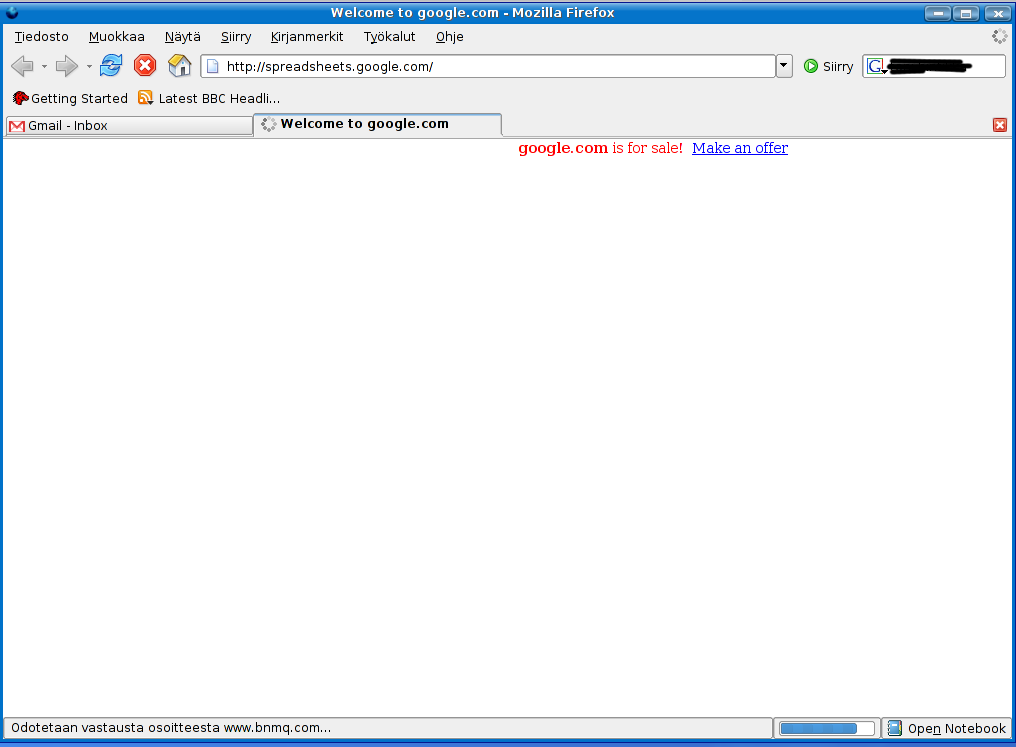
Törmäsin outoon tapaukseen. Kun selain hakee sivua jonkin aikaa, ohjautuukin se ihan toiseen paikkaa. Ja yläkulmassa lukee domain myytävä tee tarjous.
Kaikki alkoi siitä että kävin terveysasema.fi osoitteessa tekemässä ostoksia. Kun halusin siirtyä ostoskoriin maksamaan ostokset, ohjautuikin se ihan vikapaikkaan (www.bnmq.com), ei kannata kokeilla jos ei halua ikäviä seurauksia. Mutta sain kuitenkin sen ostoksen tehtyä vähän ajan päästä. Tämän jälkeen selain kuin selain käyttäytyi oudosti. Ja mielenkiintoisita tässä on se että en ollut kirjautuneena root oikeuksilla, joten mikään mato ei voi tarttua, enkä myöskään antanut suoritus oikeuksia millekkään. Mutta näin vain kävi ja aika ärsyttävää sinäänsä. Ja oheisessa kuvassa näkyy myös toinen sivu jonne kanssa ohjaus välillä meni mm.autobestin sivuilta. Ongelma ei meenannut millään ratketa. Vaikka tyhjensin selaimesta väliaikaiset tiedostot ja evästeet.
Käynnistin sitten koneen uudestaan ja tein saman tempun toistamiseen, ja nyt näyttäisi että menee sinne minne pitääkin. Eli tässä opetus, Linux ei ole mikään turvallinen, jos keksiin voi tollasen tiedon upottaa, niin JES. Jäämmepä mielenkiinnolla odottamaan milloin tuota hyödynnetään laajemmin.

tiistaina, kesäkuuta 06, 2006

Googlelta Spreadsheet!

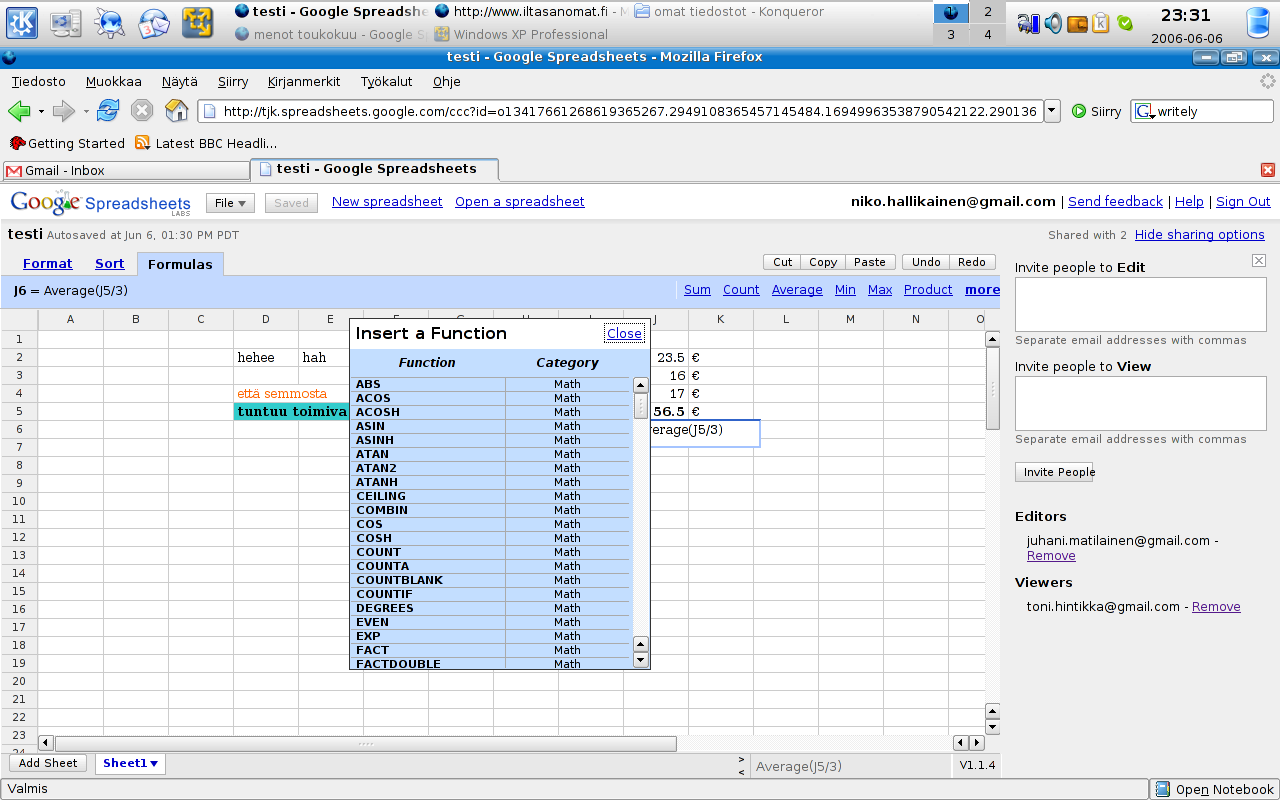
Tämä on jo jotakin. Todella mahtavasti toimii. Kuka enää haluaa ostaa ja asentaa kallista ja raskasta ohjelmaa omalle koneelleen, kun saa ilmaiseksi googlelta "excelin" joka toimii selaimessa.
Tietenkään ihan kaikkea sillä ei voi tehdä, mutta perus käyttäjälle varmasti riittää.

Ja functioista tuskin tulee puutetta, löytyy kaikki olennaiset. Ja yleisimmät mitä käytetään, summa, keskiarvo, minimi, maksimi löytyvät palkista.


Omien Excel tiedostojen avaaminen onnistuu myös.


Lisää tietoja löytyy Tietokone.fi

maanantaina, kesäkuuta 05, 2006

Hokkus pokkus asennu!

Joskus voi sattua vastoin käymisiä Linux asennuksenkin kanssa. Jos näin kävi kohdallasi et ole ainoa :).
Seuraavista komennoista saattaa olla hyötyä niissä tapauksissa.

sudo apt-get -f install
sudo dpkg --configure -a

Minun kohdallani taisi kyllä käydä niin että menee uudelleen asennukseen. Koska ongelmiin liittyy jotain paljon muutakin, mikä normaalisti toimii ongelmitta. Esim. usb tikun tunnistaminen ja liittäminen. Myös eräs kummajainen on se että juuri (/) osion jättää mountaamatta ja jota ei saa mountattua. Kuitenkin kaikki toimii lähestulkoon normaalisti.
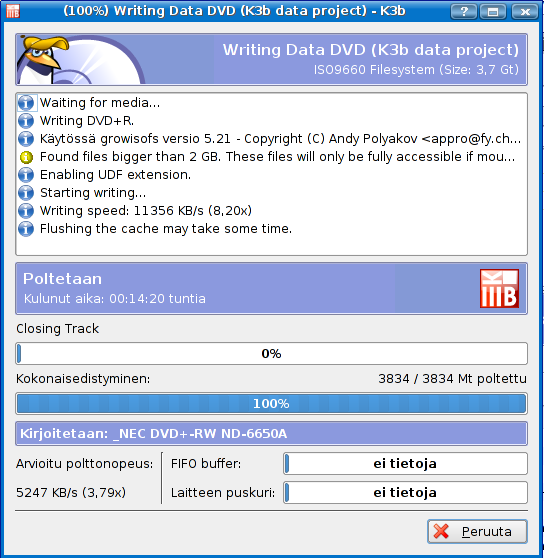
Eräs asia joka saa pisteitä on helppo tiedostojen poltto DVD levylle.

Ja kun poltto on suoritettu onnistuneesti, fanffaarit vain soi :)

lauantaina, kesäkuuta 03, 2006

NTFS linuxissa!

Lisää tämä rivi fstab tiedoston loppuun, ja muista tehdä lopuksi rivinvaihto.
/dev/hda1       /media/windows  ntfs    nls=utf8,umask=0222 0       0

http://ubuntuguide.org/#mountunmountntfs

perjantaina, kesäkuuta 02, 2006

Kubuntu!

Ubuntuun hyödyllisiä komentoja.

sudo kate /etc/apt/sources.list
sudo apt-get dist-upgrade

Vaihtaa kdeksi tai gnomeksi
sudo apt-get ubuntu-desktop tai kubuntu-desktop

vmware player asennus
sudo apt-get install vmware-player

DVD:t toimimaan
Asenna seuraavat paketit.
libdvdcss2
gstreamer0.10-plugins-ugly
libxine-extracodecs
libdvdread3

Ja tarkista ja aseta vielä lopuksi oikea cd-aseman polku esim. /dev/hdc

Lisää eng. kielisiä ohjeita
sudo /usr/share/doc/libdvdread3/examples/install-css.sh

torstaina, kesäkuuta 01, 2006

Kuinka älyttömän huono onkaan XP!

Why? Miksi se on niin huono??? Tämän blogin kirjoituskin vaati tuskaa ja hikeä että firefox pysyi pystyssä. Kaikki ohjelmat mitkä vain käyttää nettiä jotenkin hyväksi kaatuvat heti. Mistä johtuu moinen sitä ei tiedetä tarkkaan. Ehkä vika XP:n päiväyksessä koska mennyt vanhaksi ja kävelee vastaan...
Sitä olen sanonut että XP on pahin virhe mitä M$ on koskaa julkaissut, ja mitä Vista tuo tullessaan, se vain pahentaa tuoteperheen sillisalaattia.
Kuva 1 (miten firefox kaatuu)
Kuva 2 (miten hienosti kaikki toimii)

sunnuntaina, toukokuuta 28, 2006

Nyt googlella oikea asenne!

Vihdoinkin google julkaisee Linuxille ohjelmia.
Tässä yksi niistä Picasa 2.
Lataa alla olevasta linkistä.
http://picasa.google.com/linux/

Lisää Picasasta toisessa blogissa.

perjantaina, huhtikuuta 21, 2006

ln : Tiedostojen linkitys

Samaan tiedostoon levyllä voidaan viitata monella tiedostonimellä. Uusien viittausten tekemistä kutsutaan linkittämiseksi.

ln [-s] oldfile linkname

Kova linkki ( Hard link )

Samaan tiedostoon viitataan useammalla eri tiedostonimellä. Tiedostonimet voivat olla eri hakemistoissa, mutta eivät eri levyosioissa, koska ne viittaavat inodeen, joka viittaa varsinaiseen datalohkoon. Itse asiassa kaikki tavalliset tiedostot ovat kovia linkkejä. Linkkien määrä näkyy ls -l -tulostuksessa toisessa kentässä (ks ls - komennon esimerkki). Tiedosto poistetaan levyltä vasta kun sen linkkien määräksi tulee 0.

Esimerkki uuden kovan linkin tekemisestä:

$ln /home/nikohal/index.htm websivu

Pehmeä linkki ( Symbolic link, symlink )

Optiolla -s tehdään pehmeä linkki eli osoitintiedosto, joka itse asiassa sisältää vain "vanhan" tiedostonimen ( tai hakemistonimen ), jota käyttäen varsinainen tieto tarvittaessa etsitään. Pehmeä linkki voidaan tehdä myös hakemistoon ja osoittamaan myös toista levyosiota.

  ln -s /home/jokumuu/omat/ opas

Pakkaus ja purku Linuxissa!

Tiedostopakettien tekeminen - tar, gzip

Pakataan testi-niminen alihakemisto kaikkine tiedostoineen ja alihakemistoineen pakettiin testi.tar.gz säilyttäen mahdollisesti (käyttäjänä root) kaikki oikeudet:

PAKKAAMINEN

  • tar -cpzf testi.tar.gz testi

PURKAMINEN

  • cd haluttu_hakemisto

  • tar -xpzf testi.tar.gz

    • Huom: testi.tar.gz tarvitsee (tietenkin) etensä sen hakemistopolun, josta ko. paketti löytyy. Edellinen toimii vain, jos paketti on siinä hakemistossa, missä komento annetaan.

Tiedostopakettien tekeminen - zip

Myös Windowsista tuttuja ZIP-paketteja voi käsitellä ainakin useissa Linuxeissa

PAKKAAMINEN

  • zip -r testi.zip testi

PURKAMINEN

  • cd haluttu_hakemisto

  • unzip testi.zip

    • Huom: testi.zip tarvitsee (tietenkin) etensä sen hakemistopolun, josta ko. paketti löytyy. Edellinen toimii vain, jos paketti on siinä hakemistossa, missä komento annetaan.

Varmuuskopiointi - cp

Kokonaisen hakemistopuun kopiointi suojauksineen ja omistajineen cp-komennolla. (tarvitaan rootin oikeuksia):

  • cp -a lahde/* kohde/
    • Hakemiston lahde tiedostot löytyvät hakemistosta kohde jne.
  • cp -a lahde/ kohde/
    • Hakemisto lahde kopidaan hakemistolle kohde alihakemistoksi jne.

Varmuuskopiointi - tar, gzip

Esim. 1.0

home-hakemistopuun varmuuskopiointi tiedostoksi /sea25/back0305.tar.gz siten, että se voidaan palauttaa home-nimisenä mihin halutaan. Tiedostojen omistajat ja suojaukset säilytetään (tarvitaan rootin oikeuksia). Tarrin optiot: c=pakkaus, p=tiedostoattribuutit mukaan, f=pakkaus tiedostoon, &=Suoritetaan taustalla. gzip-ohjelma suorittaa kompressoinnin.

Jotkut tarrin (GNU-tar; Linuxeissa käytössä) versiot osaavat suoraan gzipin. Tällöin:

$ cd /
$ tar -cpzf /sea25/back0305.tar.gz home/* &


Ja toisinpäin:
$ cd /
$ tar -xpzf /sea25/back0305.tar.gz home/*

Esim. 1.1(sama ilman GNU-tarria, tämä toiminee lähes kaikissa Unixeissa)

$ cd /
$ tar -cpf /sea25/back0305.tar home/* &
$ cd /sea25
$ gzip backup0305.tar &
$ ls
..
backup0305.tar.gz
..

Edellisen paketin voi sitten purkaa haluttuun paikkaan alihakemistoksi home komennoilla:

$ cd /haluttu/hakemisto
$ gzip -d backup0305.tar.gz
$ tar -xpf backup0305.tar

Esim. 1.2

Sama putkella hieman lyhyemmin etc-hakemistolle. -9=Tiukin pakkaussuhde

Pakkaus:
cd /
tar -cpf - etc/* | gzip -9c > etc.tar.gz


Purku:
cd /haluttu/hakemisto
gunzip -c etc.tar.gz | tar -xpf -

torstaina, huhtikuuta 20, 2006

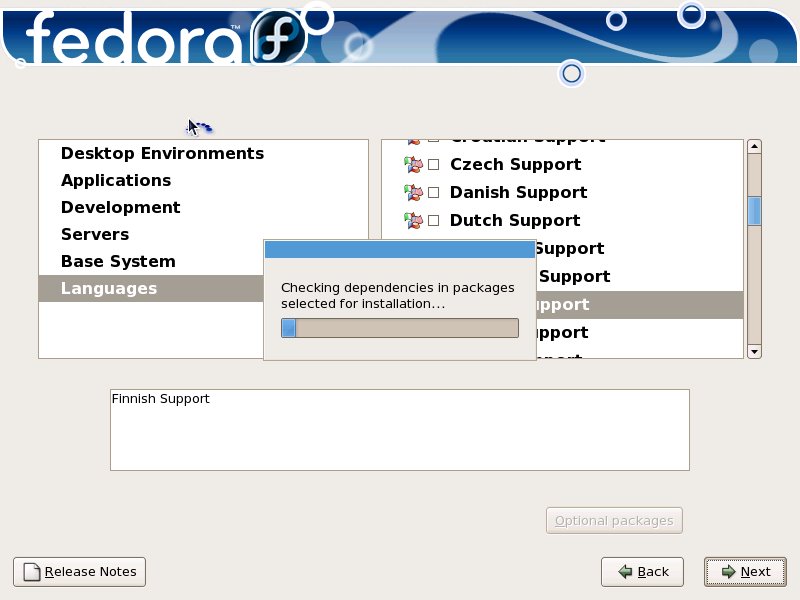
Fedora Core 5 testi!

Päätin kokeilla uutta Fedora Core 5:sta. Mitä uutta ja hienoa siihen on tullut.

Asennus videoita.
Video1
Video2
Video3
Video4
Video5
Kuva

(tulee jatkoa...)

Jos ongelmia videon kanssa, lataa ffdshow decoder paketti.

keskiviikkona, huhtikuuta 19, 2006

Gentoota ennen, softa RAID!

Ajattelin ennen Gentoo testiä julkaista lyhyen kirjoituksen linuxin softa raidista.
Asia nimittäin ei ole niin monimutkainen miltä se tuntuu tai näyttää.
Aiheesta lisää oheisessa linkissä.
Tarkemmat ohjeet...

torstaina, huhtikuuta 13, 2006

Etätyöpöytä Ubuntussa!

Helposti toimiva, ei erillistä säätöä.

Huolehdi vain siitä että se on asennettuna. Ja sitten vain etäkäyttämään konetta.

Tosin jonkun pitää huolehtia siitä että saat yhteyden koneelle. Eli hyväksyy varmistuksen etäyhteydestä ("Allow").


Remote desktop (kuva)

Ja vielä yksi hieno Linuxin perusominaisuus.
Etäjärjestelmän kansio mapattuna levyksi. Määrittelyssä on monia vaihtoehtoja. Mutta ehdoton suosikkini ssh yhteys. Tällaista voi vain unelmoida että tulisi Windowsiin vakiovarusteena.

Todella hyvissä käyttöjärjestelmissä ajatellaan turvallisuutta ensin, sitten vasta hienoutta.

keskiviikkona, huhtikuuta 12, 2006

Fedora Core 5 saatavilla!

Tämä ei ole mikään uusin uutinen. Mutta tiedoksi että nyt kauan saatavilla ollut Beta versio core 5:sta on virallinen versio.
Että ei kun hakemaan ja testaamaan...
http://fedora.redhat.com/

lauantaina, huhtikuuta 08, 2006

Ubuntun helppous!

Vaikkei mikään linux jakelu olisikaan helppo käyttöinen.
Niin masentua ei kannata.
Tähän on tarkoitus tulla muutamia asiaa helpottavia linkkejä.

Hyödyllisiä linkkejä.

perjantaina, maaliskuuta 24, 2006

Langattoman verkon ja bluetooth testi.

Käytössä linux jakelu Ubuntu 5.10

Laitteisto

  • Compaq nx7000
    • PRO/Wireless 2200BG
    • Bluetooth by hp

Langatonverkko lähti toimimaan yllättävän helposti. Valikosta “System” vain valitsi Hallinta -> Verkkoasetukset. Ja laittoi ensin salausasetukset kuntoon ja käynnisti laitteen.

Netti toimii ilman mitään ihmeempää säätöä.

Alla kuva miten netti toimii.


Sitten Bluetooth asiaa.

Bluetooth palvelua ei tullut asennuksessa, joten se piti asentaa jälkikäteen. Eipä siinä ihmeellistä. Valikosta ”Asenna ohjelma…” ja ruksi ruutuun Bluetooth ja latasi tarvittavat osat netistä ja asensi ilman että olisi pitänyt tehdä mitään.

Kun asennus oli valmis, valikosta löytyy Bluetooth ja ohjelman valikosta ”scan”, yllätys yllätys Nokia kännykkä löytyi heti. :D.

Eikä tässä kaikki!

Otin kuvan puhelimella ja lähetin sen tietokoneelle Bluetooth yhteyden kautta, koneelle tuli ilmoitus ”Accept a file from ’Nokia 7710’?

Ja kaikki toimi heti, helposti ilman M$ ajuri kikkailuja ja epäonnistumisia. Ja sitä että konetta ei löydy, mikä ei ole harvinaista vaikka puhelin ja tietokone olisivat 30cm päässä toisistaan.


Kuva Accept a file from ’Nokia 7710’?
Videoita digi-kuvien siirrosta
Toinen video
Xgl video


Tästä se lähtee!


Tervetuloa seuraamaan Linux maailman kummajaisia :).
Tämän blogin tarkoitus on julkaista lähinnä pienehköjä testejä linux jakeluiden käytettävyyteen liittyen. Ja tuoda hyviä puolia esille ja huonoja mikäli niitä löytyy ;).