keskiviikkona, marraskuuta 21, 2007

Vanhaan äänikorttiin eloa Linuxissa!
Vanha ISA Creativen Vibra16c kortti oli kyseessä. Eka vaikutelma kun kortti ei tunnistaudu ollenkaan Linuxissa, että kortti on sökö tai että ei vain muuten toimi.
Tässä tapauksessa oli kyseessä tuo viimeinen vaihtoehto, eli vaati hieman säätö jotta äänet lähtee toimimaan.
Eli ensin konsolissa komento: dmesg | grep pnp
Tämä tulostaa seuraavankaltaisen listan:

[ 23.760586] pnp: PnP ACPI init
[ 23.760631] ACPI: bus type pnp registered
[ 23.771596] pnp: PnP ACPI: found 12 devices
[ 23.771610] ACPI: ACPI bus type pnp unregistered
[ 23.773406] pnp: 00:00: iomem range 0xf0000-0xf3fff could not be reserved
[ 23.773424] pnp: 00:00: iomem range 0xf4000-0xf7fff could not be reserved
[ 23.773438] pnp: 00:00: iomem range 0xf8000-0xfbfff could not be reserved
[ 23.773452] pnp: 00:00: iomem range 0xfc000-0xfffff could not be reserved
[ 26.530556] isapnp: Scanning for PnP cards...
[ 26.678970] pnp: SB audio device quirk - increasing port range
[ 26.694157] isapnp: Card 'Creative ViBRA16C PnP'
[ 26.694170] isapnp: Card 'U.S. Robotics Sportster 33600 FAX/Voice Int'
[ 26.694182] isapnp: 2 Plug & Play cards detected total
[ 26.902873] pnp: Device 01:02.00 activated.
[ 39.736000] pnp: Device 01:01.01 activated.
[ 39.752000] gameport: NS558 PnP Gameport is pnp01:01.01/gameport0, io 0x200, speed 736kHz

Sitten komento: sudo modprobe snd-sb16
Mutta seuraavassa bootissa se lakkaa toimimasta, joten muokkaa seuraavaa tiedostoa seuraavasti.
sudo kate /etc/modules
Lisää viimeiseksi rivi: snd-sb16
Sitten vain tallennus ja bootti.
Prism
Ihan lupaava projekti. Googlen netti sovellukset saa tuntumaan, aivan kuin ne olisi omalla koneella, sehän tämän ohjelman ideana on. Tuntui toimivan ihan hyvin Windows puolella.
Linux puolen versio oli hieman pettymys. Tästä siis pisteitä ropsahtaa pois. Sillä ohjelma on melkein sama kuin mikä Windowssille ja ajetaan Winen päällä. Alla muutama kuva siitä mitä eroja.


Linux version säädöt.


Windows version säädöt
Että isoja eroja ei ole. Ja aika vakaasti pienellä ja lyhyellä testillä tuntui toimivan ihan hyvin linuxin päällä winee käyttäen.
Kyseisen projektin sivu löytyy täältä
Lyhyt video miten toimii Kubuntussa

maanantaina, marraskuuta 19, 2007

Kubuntu kodecit kuntoon!
Tästä on voinut olla jo aiemmin juttua, mutta uusimmassa versiossa eli Gutsy:ssä puuttuvat kodecit saa asennettua Adeptilla.
Etsi
ubuntu-restricted-extras paketti ja asenna se mikäli puuttuu.
Lista mitä asentaa.
libxine-extracodecs
libarts1-mpeglib
libarts1-xine
libakode2-mpeg
w32codecs
DVD-elokuvien katsominen

Asenna ensin paketit:

libdvdread3
libdvdplay0
libdvdnav4
Aja tämän jälkeen komento: sudo /usr/share/doc/libdvdread3/install-css.sh
DMA-tuki
Jos tämä on poissa päältä elokuvat nykii.
Joten aja konsolissa komento:
sudo kate /etc/hdparm.conf
Ja lisää viimeiseksi rivi:
/dev/cdrom {
dma = on
}

Java asennuksessa saattaa tulla mutkia matkaan, ainakin minulle kävi niin. Ja muistelen että tämä samainen bugi on ollut jo pitkään. Eli kun asennat Java-jre ja bin pakettia tee se konsolissa. Adept ei osaa toistaiseksi lisenssi hyväksymis ikkunaa käyttää tai se toimii mutta menee jotenkin jumiin jne...
Mutta jos adep on sen ladannut, niin se konfaus ei sitten toimi.
Ensin kannattaa ajaa komento: sudo dpkg --configure -a
Ja tämän jälkeen: sudo apt-get -f install
Tässä video mitä tapahtuu näiden avulla.
Tässä video miten saat "tapettua" prosessin jos jokin meni pieleen. top komennolla saat prosessit näkyviin ja Ctrl+z pääset pois siitä tilasta.

keskiviikkona, marraskuuta 14, 2007

Kubuntuun bluetooth yhteys ja eikun nettiin surffaamaan
Koko ajatus saattaa tuntua
hirveältä ja kuullostaa vaikealta. Mutta näin asia kuitenkaan ei ole.
Ensinnäkin konsolissa tehdään seuraava

$ hcitool scan
Tämän komennon pitäisi palauttaa seuraavaa:
esim. 00:15:A0:7A:1D:5A Noksu N73
Eli puhelimesi mac osoite.
Sitten seuraavassa komennossa käytä oman puhelimesi mac osoitetta
Ja tällä komennolla selvitämme mitä kanavaa kännykän modeemi(RFCOMM) käyttää.
$ sdptool browse 00:15:A0:7A:1D:5A

Tämä tulostaa ehkä valtavan listan
kaikista mitä kanavia puhelimessa on.
Mutta etsi sen kaiken joukosta otsikko jossa lukee
Service Name: Dial-Up Networking
Eli lista näyttää tältä suurinpiirtein:
Service Name: Dial-Up Networking
Service RecHandle: 0x1000f
Service Class ID List:
"Dialup Networking" (0x1103)
Protocol Descriptor List:
"L2CAP" (0x0100)
"RFCOMM" (0x0003)
Channel: 2
Language Base Attr List:
code_ISO639: 0x454e
encoding: 0x6a
base_offset: 0x100
Profile Descriptor List:
"Dialup Networking" (0x1103)
Version: 0x0100
Eli kanava 2 tässä tapauksessa, omassa puhelimessasi se voi olla joku muu.
Muokkaa tiedosto rfcomm.conf vastaavaksi tämän kanssa.
Komento: sudo kate /etc/bluetooth/rfcomm.conf
rfcomm0 {
# Automatically bind the device at startup
bind yes;
#
# # Puhelimen mac-osoite
device 00:15:A0:7A:1D:5A;
#
# # RFCOMM kanava
channel 2;
#
# # Description of the connection
comment "Noksu N73";
}

Käynnistä tämän jälkeen bluetooth palvelu uudestaan komennolla: sudo /etc/init.d/bluetooth restart
Sitten enää puuttuu vain yhteys astukset.
Esimerkkinä Elisan asetukset:
Luo tiedosto komennolla: sudo kate
/etc/ppp/peers/elisa
Ja muokkaa se seuraavan kaltaiseksi
# Most GPRS phones don't reply to LCP echo's
lcp-echo-failure 0
lcp-echo-interval 0

# Keep pppd attached to the terminal:
# Comment this to get daemon mode pppd
nodetach

# Debug info from pppd:
# Comment this off, if you don't need more info
debug

# Show password in debug messages
show-password

# Connect script:
# scripts to initialize the GPRS modem and start the connection,
connect /etc/ppp/elisa-connect-chat

# Disconnect script:
# AT commands used to 'hangup' the GPRS connection.
disconnect /etc/ppp/elisa-disconnect-chat

# Serial device to which the GPRS phone is connected:
#/dev/ttyUSB0 # USB
#/dev/ttyACM0 # Data cable device file
/dev/rfcomm0 # Bluetooth device file

# Serial port line speed
115200 # fast enough
#57600

# Hardware flow control:
# Use hardware flow control with cable, Bluetooth and USB but not with IrDA.
crtscts # serial cable, Bluetooth and USB, on some occations with IrDA too
#nocrtscts # IrDA

# Ignore carrier detect signal from the modem:
local

# IP addresses:
# - accept peers idea of our local address and set address peer as 10.0.0.1
# (any address would do, since IPCP gives 0.0.0.0 to it)
# - if you use the 10. network at home or something and pppd rejects it,
# change the address to something else
0.0.0.0:0.0.0.0

# pppd must not propose any IP address to the peer!
noipdefault

# Accept peers idea of our local address
ipcp-accept-local

# Add the ppp interface as default route to the IP routing table
defaultroute

# DNS servers from the phone:
# some phones support this, some don't.
usepeerdns
# ppp compression:
# ppp compression may be used between the phone and the pppd, but the
# serial connection is usually not the bottleneck in GPRS, so the
# compression is useless (and with some phones need to disabled before
# the LCP negotiations succeed).
novj
nobsdcomp
novjccomp
nopcomp
noaccomp
noccp

# The phone is not required to authenticate:
noauth

# Username and password:
# If username and password are required by the APN, put here the username
# and put the username-password combination to the secrets file:
# /etc/ppp/pap-secrets for PAP and /etc/ppp/chap-secrets for CHAP
# authentication. See pppd man pages for details.
user "rlnet"
password "internet"

#
mtu 1500
mru 1500

asyncmap 0xa0000
Ja sitten seuraavanlainen tiedosto kuin elisa-connect-chat komennolla: sudo kate /etc/ppp/elisa-connect-chat
Seuraavalla sisällöllä:
#!/bin/sh
exec chat
TIMEOUT 5
ECHO ON
ABORT 'nBUSYr'
ABORT 'nERRORr'
ABORT 'nNO ANSWERr'
ABORT 'nNO CARRIERr'
ABORT 'nNO DIALTONEr'
ABORT 'nRINGINGrnrnRINGINGr'
'' AT
OK ATH
OK ATE1
OK 'AT+CGDCONT=1,"IP","internet","0.0.0.0",0,0'
OK ATD*99#
TIMEOUT 22
CONNECT ""
Ja vielä yksi tiedosto komennolla: sudo kate /etc/ppp/elisa-disconnect-chat
Seuraavalla sisällöllä:
#!/bin/sh
exec /usr/sbin/chat -V -s -S
ABORT "BUSY"
ABORT "ERROR"
ABORT "NO DIALTONE"
SAY "nSending break to the modemn"
"" "K" "" "K" "" "K" ""
"+++ATH" "" "+++ATH" "" "+++ATH"
Sitten vielä suoritus oikeudet komennolla: sudo chmod +x /etc/ppp/elisa-*
Ja yhteys luodaan komennolla: pon elisa
Ja ei muutakuin surffailemaan

maanantaina, marraskuuta 12, 2007

Watchtower Reader - Russian installation for Kubuntu 7.10 Gutsy

1. Install (newest) wine
2. Install Watchtower Reader
3. Open folder (hidden) ~/.wine/drive_c/windows/winsxs/
4. Create folder x86_microsoft.windows.common-controls_6595b64144ccf1df_6.0.0.0_none_deadbeef
5. Copy file: comctl32.dll
6. Using "Wine configuration", add dll-library comctl32.dll


7. Extract fonts.zip and copy files into the following folder: ~/.wine/drive_c/windows/fonts/

This video shows how WTReader works between different languages. (Works fine with VLC-player)
More tips.

lauantaina, marraskuuta 10, 2007

HP:n tulostin/skanneri toimimaan Ubuntussa
Omistan monitoimilaitteen HP 3052 LaserJetin. Laite toimii verkonläpi. Asennus ubuntuu oli helpompi kuin XP:ssä ja tämähän on positiivinen asia.
(Kuvat saa suuremmaksi klikkaamalla niitä)

Ensinnäkin osasi hakea automaattisesti laitteen verkonkautta.
Sitten vain kokeilemaan miten laite toimii.
Oheisissa kuvissa vastaus:
Oli ensinnäkin valittava laite jolla kuva luetaan, eli joko web kamera vaiko ihan skanneri.

Skannattavana sivuna käytin testitulostuksessa tullutta sivua. Joten kaikki pelaa kuten pitääkin. Ja plussaa vielä siitä että nopeemmin kuin XP:ssä.
Nähtävästi Ubuntun asennuksen aikana on jo nuuskittu mitä laitteita koneeseen on liitetty jopa verkonläpi, tästä en ole varma mutta tästä olen varma että ei sattumalta HPLIP Toolbox löydy tältä koneelta.
Pieni video
Asennus video


Wubi asennukseen vielä pieni lisäys.
Wubi toimimaan. Jos asennuksen aikana ilmenee että asennus ohjelma ilmoittaa väärää käyttäjänimeä ja salasanaa. Oheisesta ohjeesta saattaa olla apua tässä tapauksessa.
Koska yleensä XP:n asennuksessa käyttäjä nimi on muodossa Nimi Sukunimi. Joten wubi kansiosta löytyy install kansio, jossa on tiedosto preseed.cfg. Melkein lopussa on oheinen kohta.
Laita kaikkiin kohtiin risuaita # eteen jolloin oheista toimitoa ei suoriteta asennuksen aikana eli XP profiilin tuonti ubuntu ympäristöön.

## MIGRATION-ASSISTANT
#UserFolder=/Documents and Settings/Niko Hallikainen
# d-i preseed/early_command string anna-install migration-assistant
# d-i migration-assistant/partitions multiselect Windows XP Professional (/dev/MADEVICE)
# d-i migration-assistant/MADEVICE/users multiselect Niko Hallikainen
# d-i migration-assistant/MADEVICE/Niko Hallikainen/items multiselect AIM Triton, Internet Explorer, Yahoo, MSN, Opera, Firefox, Wallpaper, User Picture, Outlook Express, Gaim
# d-i migration-assistant/MADEVICE/hostuser/items multiselect My Documents, Internet Explorer
# d-i migration-assistant/MADEVICE/Niko Hallikainen/user string nikohallikainen
# d-i migration-assistant/new-user/linuser/password password xyz
# d-i migration-assistant/new-user/linuser/password-again password xyz
# d-i migration-assistant/new-user/linuser/fullname string fullusername
# d-i migration-assistant/new-user/linuser/administrator boolean true

Viimesin versio wubista on ladattavissa wubin sivuilta.

keskiviikkona, kesäkuuta 27, 2007

Ubuntu XP asennus

Enemmän aiheesta tässä
blogissa

Täällä vanhempi ubuntu asennus.exe.
Koko versio (617mb).

Asennus ohjeet.

Uudempi asennus paketti.

Wubista muutava vinkki!

Kun olet ladannut sen, niin lataa myös haluamasi distro isona. Eli esim. kubuntu.
Ison löydät täältä (torrent) tai iso

Luo asennus levyn juureen kansio wubi-save ja kopioi sinne lataamasi iso.

Näin säästät aikaa asennuksessa, koska muutoin ohjelma lataa sen asennuksen aikana. Mutta jos olet jo ladannut sen aiemmin, niin ei muuta kuin kopsaat vain hakemistoon ja testaat.


Sitten ihan muutama asia miten kävi minulle tämän asennuksen kanssa.
Ensimmäisellä kerralla asennus tyssähti siihen että tuli ilmoitus väärästä käyttäjänimsetä. Toisella kerralla valittikin asennus media virheellisyydestä vaikka se oli kunnossa koska asennusa ohjelma testaa sen ennen asennusta. Eli vielä en ole saanut sitä täysin toimimaan.


torstaina, huhtikuuta 19, 2007

Ubuntu jumiutui täysin, mutta lähti silti vielä pelittämään!
Kaikki alkoi siitä että tila loppui juuri osiolla. Ja halusin vähän saada lisää tilaa luomalla uuden tyhjän osion ja mountaamalla se Linuxiin.
Jollain keinoin tässä rytäkässä meni kone täysin jumiin ja kuten jälkeen päin huomasin pelastus operaatioissa, että fstab tiedosto oli mennyt täysin sekaisin. Mutta lisää ongelmia oli tulossa. Sillä grub lataaja ei suostunut toimimaan vähän ajan päästä. XP niin sanotusti pyyhki sen pois.
Kuva vielä siltä ajalta jolloin Grub toimi.

Isompi kuva tästä.
Kun sain sen fstabin korjattua, edessä oli Grubin korjaus. :)
Hirvittääkö?? Minua ei ainakaan enää!
Grubin sain asennettua ja se tulikin näkyviin joka bootin aikana, mutta olikin jo toinen ongelma edessä. Vaikka kernelin valinta onnistui ei se vain lähtenyt käyntiin, vaan tuli ilmoitus "".
Sitten vain vielä syvemmälle Grubin syövereihin ja editoimaan suoraan menu.lst :).
Jouduin muuttamaan arvon (hd0,7) arvoksi (hd0,6). Ja vola se lähti kuin lähti käyntiin :)
Mutta ehdottomasti yksi suosikki on tästä lähtien "
systemrescuecd".
Ubuntu versiona oli Feisty beta, joten ei ihme jos jokin ei toimi kuten pitää.
Mutta tässä voi oppia sen, että ei kannata luovuttaa vaikka näyttikin aika epätoivoselta se tilanne.

keskiviikkona, huhtikuuta 18, 2007

Linux osiot näkyviin Windowssissa
Tässä eräs hyödyllinen ohjelma, jos käy niin että Linux sanoo ittensä irti ja pitäisi saada tiedostoja talteen.
Tällä työkalulla se onnistuu "Ext2 Installable File System for Windows".
Tietenkin toisinkin päin se onnistuu. Nykyisin Ubuntussa tulee mukana hyvä NTFS levy työkalu jolla voi lukea ja kirjoittaa NTFS levylle. Että pisteet siitä kehityksestä Linux kehittäjille :)


Linux toimimaan boot.ini:stä
Tässä kasattuna pika ohje miten saa Linuxin käynnistymään boot.ini:stä.

dd if=/dev/hda5 of=boot.lnx bs=512 count=1

Huom. Tulee ajaa äskeinen komento Root oikeuksilla.
hda5 on se osio jossa on /boot kansio
Voit tarkistaa sen komennolla df, mikä on sinun hda#
Sitten kopioi boot.lnx levykkeelle.

mcopy boot.lnx a:

Kun olet käynnistänyt XP:n tai Windows 2000:n.
Editoi boot.ini tiedostoa. Ota luku- oikeudet pois tiedostosta, jotta voit muuttaa sitä.
Lisää viimeiseksi rivi:
c:boot.lnx="Ubuntu Linux"

Ja laita luku- oikeudet takaisin jotta se toimii. Ja kopioi levykkeeltä boot.lnx C:n juureen.
Grub bootti levyke
Ensin tietenkin levyaseman mountaus.
Menet hakemistoon cd /usr/lib/grub/i386-pc
Sitten vain komennot
dd if=stage1 of=/dev/fd0 bs=512 count=1
dd if=stage2 of=/dev/fd0 bs=512 seek=1

Ja levykkeen pitäisi toimia.
Malli video


tiistaina, huhtikuuta 17, 2007

Miten luoda Linux bootti levyke Windowssissa?

Tarvitset kaksi asiaa:
  1. Bootti imagen jonka löydät Ubuntu asennus levyltä kansiosta install (sbm.bin)
  2. NTRawrite

NtRawriten saat ladattua sourceforgen sivuilta.
Tai täältä.

Kopioi kaikki samaan kansioon ja suorita seuraava komento: ntrawrite -f sbm.bin -d a:

Sitten vain odotat että bootti levyke valmistuu.


lauantaina, huhtikuuta 07, 2007

Googlen ohjelmia Linuxissa!

Google Earth asennus linuxiin
Ensin tulee antaa suoritus oikeudet asennus paketille.
chmod +x G*.bin
Asennus tapahtuu komennolla ./GoogleEarthLinux.bin
Asennuksen aikana tulevat tekstit.
Verifying archive integrity... All good.
Uncompressing Google Earth for GNU/Linux 4.0.2735.0..................................................................
Installing mimetypes...
Running /usr/bin/update-mime-database /home/niko/.local/share/mime
Installing desktop menu entries...
Alla näkyy kuvista miltä asennus näyttää... Joudut vastaamaan muutamaan kysymykseen.


Sitten vain odotat että asennus menee loppuun.

Ja sitten vain star niin ohjelma käynnistyy.


Picassan asennus Linuxiin

http://picasa.google.com/linux/thanks-deb.html englanniksi.


Molemmat ohjelmat voi ladata suoraan googlelta tai sitten http://nikohallikainen.pp.fi/blogi/linux

perjantaina, huhtikuuta 06, 2007

Muuta Linux kamaa kasattuna!

Gnomessa, jos haluat asentaa KDE työpöytä ympäristön.
komento: sudo apt-get install kubuntu-desktop

Tähän tulee vielä lisää saman kaltaisia ajan kanssa :)

tiistaina, tammikuuta 30, 2007

Muutoksia blogissa!
Ihan näin tietona että kaikki ladattavat lisämateriaalit mitä on aiemmin ollut blogeissani, eivät enää välttämättä ladautu. joten olen siirtänyt ne uuteen ja tilavampaan paikkaan. Vanhojen linkkien päivitystä teen mikäli aika sallii, mutta blogien ladattavat tiedostot löytyy tästä lähtien osoitteesta http://nikohallikainen.pp.fi/blogi/ ja vastaavasti edelliseen kaspersky ongelma blogiin löytyy osoitteesta http://nikohallikainen.pp.fi/kaspersky/ .

maanantaina, joulukuuta 11, 2006

Kasperskyn ongelma

Ohjelma versio: 5.0.225
Käyttöjärjestelmä: Windows XP Pro (FIN)
Ohjelma jossa ongelma ilmenee Kasperskyn takia: Office 2003 Pro (FIN)

Ongelma: Kun Kaspersky anti-virus ohjema on "Enable Real-Time Protection" asetuksella, niin ilmenee seuraavanlainen ongelma.
Kaikki ohjatut toiminnot Access ohjelmassa muuttuvat englanniksi. Ja ainoastaan taulukon luonti toimii jotenkin. Mutta muissa ohjatuissa toiminnoissa ei toimi mikään. Ja jotkin virhe ilmoitukset tulevat myös englanniksi, vaikka kyseinen Office paketti on suomen kielinen.
Jos Kasperskyn laittaa "Disable Real-Time Protection" asetuksen, niin ohjelma toimii normaalisti. Kaikki ohjatut toiminnot toimivat suomen kielellä. Eli jotenkin reali-aikainen tarkistus sotkee ohjelman toimivuuden.
Ongelma koskee myös uudempaa Kaspersky 5.0.712. Mutta vanhemmassa 4.5 versiossa kaikki toimi normaalisti.

Lisä materiaalia ohjelman toimivuudesta löytyy videon muodossa ja flash tiedosto muodossa.
Video1
Flash1
Video2
Flash2

Video ja saman numeroinen flash sisältävät saman asian.


Kuvassa Ohjattu taulukon luominen, osittain suomeksi ja osittain englanniksi.


Kuvassa Ohjattu lomakkeen luominen, osittain suomeksi ja osittain englanniksi ja ei anna Taulukon kenttä tietoja esiin.

Kuvassa Ohjattu raportin luominen, osittain suomeksi ja osittain englanniksi, ja ei anna taulukon kenttä tietoja.

perjantaina, joulukuuta 08, 2006

Tässä kaikki kootut samassa läjässä, ja aika lailla aika järjestyksessä.
Lähde ym. olennainen on mainittuna.
Tarkoitus oli hieman lisätä omia ajatuksia joukkoon, mutta ajan puutteen takia en sitä vielä tehnyt vaan julkaisin sen tällaisena.

keskiviikkona 8.11.2006 klo 10:55
Novell tienaa yli 300 miljoonaa dollaria
Microsoft-Linux-sopimuksen jättisummat paljastuivat

Microsoftin ja Novellin yllättävän Linux-yhteistyön taloudelliset yksityiskohdat ovat paljastuneet, ja Microsoft onkin satojen miljoonien dollarien maksumiehenä. Tämä on yllättävää, sillä yhtiön täytyi lähinnä myöntyä Linux-yhteistyöhön, mutta Microsoftin mukaan syynä onkin uusi hittitekniikka virtualisointi.

Sopimuksen taloudelliset yksityiskohdat paljastuivat, kun Novell jätti pakollisia selvityksiä Yhdysvaltojen rahoitusviranomaisille.

Microsoft ostaa 240 miljoonalla Linux-tukea asiakkailleen

SEC:lle toimitetussa selvityksessä kerrotaan, että Microsoft ostaa Novellilta 240 miljoonan euron edestä tukipalveluita. Microsoft hankkii summalla Novellilta yhteensä 350 000 "tukikuponkia", joita se voi jakaa asiakkailleen. Tukea ostetaan 70 000 ainakin kupongin vuosivauhdilla.

"Pääsyy tähän on mahdollistaa meidän oman virtualisointiratkaisumme tuominen markkinoille", selvittää aluksi yllättävältä kuulostavaa sopimusta Microsoftin päälakimies Brad Smith uutispalvelu Cnetille.

Virtualisoinnissa samalla palvelimella ajetaan rinnakkain esimerkiksi Windowsia ja Linuxia. Microsoft haluaa laajentua tällä palvelinmaailman kuumalla alueella, mutta ilman kunnollisia tukipalveluita se ei onnistu.

108 miljoonalla patentteja, 94 miljoonalla myyntitukea Linuxille

Microsoftin ja Novellin sopimukseen liittyy myös 108 miljoonan dollarin maksu Microsoftilta Novellille. Sillä kuitataan yhtiöiden aikaisempia patenttiriitoja, mutta ei kaikkia menneitä monopolioikeusriitoja.
Toisaalta Novell maksaa Microsoftille 40 miljoonaa dollaria siitä, että Microsoft ei haasta oikeuteen Novellin asiakkaita mahdollisista patenttirikkeistä, kertoo Cnet.

Yhteensä rahaa liikkuu siis Microsoftilta Novellille 308 miljoonaa dollaria. Tämän lisäksi Microsoft lupautuu käyttämään 94 miljoonaa dollaria seuraavan viiden vuoden aikana Novellin Suse Linux -tuotteiden markkinointiin ja myyntiin. Microsoftin sitoumus on siis yhteensä 402 miljoonaa dollaria.
Samuli Kotilainen


tiistaina 21.11.2006 klo 12:08
Onko Microsoftilla patentteja Linux-tekniikoihin?

Novell ja Microsoft riitelevät Linux-patenteista

Novellin ja Microsoftin pääjohtajat ovat joutuneet julkiseen erimielisyyteen Linuxin patenttitilanteesta. Steve Ballmer sanoo, että Linux rikkoo Microsoftin patentteja, mutta Novellin pääjohtaja tyrmää tämän avoimessa kirjeessään.

Microsoft ja Novell solmivat hiljattain yllättäen sopimuksen, jonka nojalla yritykset aloittavat yhteistyön Linuxin tiimoilta. Sopimuksen perusidea oli rakentaa asiakkaille parempia työkaluja, joilla Linux- ja Windows-palvelimet toimivat paremmin yhteen.

Ballmer: Linux rikkoo patenttejamme

Microsoftin Steve Ballmer on esittänyt julkisuudessa myös toisenlaista viestiä. Hänen mukaansa asiakkaat tarvitsivat myös suojaa Linuxin patenttiongelmia vastaan. Ballmerin mielestä Microsoftin patentit kattavat myös Linuxin tekniikoita, joten Novell-Microsoft-sopimuksen patenttisuoja on myös tärkeä osa asiakkaiden saamaa hyötyä.

Novellin on väitetty käytännössä vahvistaneen tämän, kun se solmi patenttisuojasopimuksen Microsoftin kanssa. Kun spekulaatiot asiasta kasvoivat, päätti Novellin pääjohtaja julkistaa asiasta avoimen kirjeen.

Ron Hovsepianin mukaan Novell ei missään nimessä myöntänyt Linuxin patenttihuolia, eikä ole samaa mieltä asiasta Microsoftin kanssa. Novell ei ole asiassa vaarassa sopimuksen vuoksi, mutta esimerkiksi Red Hat ja muut Linux-talot periaatteessa ovat.
Samuli Kotilainen


Ballmer: Linux loukkaa Microsoftin immateriaalioikeuksia

Microsoftin toimitusjohtaja Steve Ballmer totesi torstaina Professional Association for SQL Server -konferenssissa Seattlessa viime torstaina, että hän uskoo Linuxin loukkaavan Microsoftin immateriaalioikeuksia. Ballmer mainitsi asiasta keynote-puheensa jälkeisessä kysymys ja vastaus -sessiossa. Ballmerin mukaan osasyy Microsoftin ja SUSE Linuxin jakelijan Novellin aiemmin marraskuussa solmimalle sopimukselle oli se, että Linux luokkaa Microsoftin immateriaalioikeuksia.

Marraskuun toisena päivänä solmitussa sopimuksessa yhtiöt lupautuivat parantamaan Linuxin ja Windowsin yhteensopivuutta. Lisäksi Microsoft maksaa Novellille omille asiakkailleen tarjottavasta Linux-tuesta. Immateriaalioikeuksista puhutaan myös, sillä Novell maksaa sopimuksen mukaan Microsoftille 40 miljoonaa dollaria siitä, ettei Microsoft vedä sitä oikeukteen mahdollisista patenttiloukkauksista. Sopimus suojaa kaikki yksilöt ja ei-kaupalliset avoimen lähdekoodin tekijät, joiden koodia päätyy SUSE Linuxiin.

Sopimuksen tekohetkellä Microsoft ei paljastanut sen tarkemmin, mistä asiassa oli oikeastaan kyse. Useat avoimen lähdekoodin puolesta puhujat sen sijaan kritisoivat sopimusta äänekkäästi. Viime torstaina Ballmer oli kuitenkin avoimempi. "Novell maksaa meille rahaa, jotta jokainen SUSE Linuxin käyttäjä tietää ohjelmiston käytön olevan laillista", Ballmer sanoi. "Tämä on meille tärkeää, sillä muuten jokainen Linuxin käyttäjä olisi mielestämme meille velkaa", hän jatkoi.

Ballmerin puheita ei ole nielty aivan sellaisenaan Linux-yhteisössä. "Emme usko, että Microsoftin ja Novellin sopimuksessa määritellylle korvaukselle on minkäänlaista tarvetta tai perustetta", totesi Red Hatin asianajaja Mark Webbink. Red Hat väittää pystyvänsä suojelemaan omat asiakkaansa patenttiloukkaussyytöksiltä. Lue juttu.

Postittanut K2, 21.11.2006, kello 01:10. Lähde: LinuxWorld


Linux-aktiivit muuttamassa lisenssiehtoja Microsoftin pelossa

Marko Mannila
Julkaistu 22.11.2006 kello: 07:50

Linux-aktiivit ovat muuttamassa käyttöjärjestelmän lisenssiehtoja Microsoftin ja Novellin sopimuksen vuoksi.

Microsoft solmi hiljattain sopimuksen Novellin kanssa. Sopimuksen mukaan Novell maksoi Microsoftille kertakorvauksen siitä, ettei Microsoft syytä Novellin asiakkaita patenttirikkomuksista.

Linux-pioneeri Eban Moglenin mukaan Microsoft-Novell -sopimus kiertää GNU General Public -lisenssiä, joka on vallitseva lisenssi Linuxissa ja monissa muissa vapaissa ohjelmissa.
Moglen kumppaneineen on jo aloittanut työn porsaanreiän tukkimiseksi lisenssin seuraavassa kolmosversiossa. He aikovat lisätä siihen lauseen, jolla kaikki lisenssin käyttäjät lupaavat olla nostamatta syytteitä.

Lauseen ansiosta Microsoftin sopimus kääntyisi päälaelleen. Mikäli yksi käyttäjä olisi suojassa Microsoftin syytteiltä, kukaan muukaan ei voisi saada syytettä.

- Tällä hetkellä ei liene kovin vaikeaa saada Linux-yhteisön hyväksyntää muutokselle, Moglen totesi Reutersin mukaan. Hän arvioi, että muutos hyväksyttäneen viikkojen tai kuukausien kuluessa.

Asiassa voi kuitenkin olla mutka. Esimerkiksi InformationWeek muistuttaa blogissaan, että Linus Torvalds ei välttämättä hyväksy GPL3:a koskemaan Linuxia.

Paineita Red Hatille
Microsoft sanoo omistavansa tekijänoikeuksia osaan Linuxin teknologiasta, vaikka yhtiö ei olekaan määritellyt kyseisiä oikeuksia.

Microsoftin pääjohtaja Steve Ballmer sanoi haastattelussa hiljattain, että asiakkaat, jotka hankkivat Linuxin muilta kuin Novellilta, voivat joutua hankaluuksiin.

Asiantuntijoiden mukaan tämä lisää painetta Novellin kilpailijalle Red Hatille, joka voi joutua tekemään vastaavan sopimuksen Microsoftin kanssa.

Kumpikaan, Novell eikä Microsoft, halunneet kommentoida lisenssimuutoshanketta.


Kupruja Microsoftin ja Novellin yhteistyössä
Microsoftin ja Novellin marraskuun toisena päivänä solmima yhteistyösopimus on ajautunut vastatuuleen Steve Ballmerin avattua sanaisen arkkunsa viime viikolla. Ballmerin mukaan osasyy Microsoftin ja SUSE Linuxin jakelijan Novellin aiemmin marraskuussa solmimalle sopimukselle oli se, että Linux luokkaa Microsoftin immateriaalioikeuksia. Ballmerin ja kenties koko Microsoftin harmiksi Novellin toimitusjohtaja Ron Hovsepian kiistää Ballmerin sanomiset. Hän kirjoitti avoimen kirjeen avoimen lähdekoodin yhteisölle, jossa hän sanoi, ettei "Microsoftin kanssa solmittu sopimus ole minkään sortin myöntäminen siitä, että Linux rikkoisi Microsoftin immateriaalioikeuksia millään tavoin."

Hovsepianin mukaan Linuxin Windows-yhteensopivuus, jota Microsoftin ja Novellin oli tarkoitus kehittää yhteistyössä, tulisi hyödyttämään kaikkia Linux-käyttöjärjestelmätoimittajia. Novell tienaa sopimuksen myötä Microsoftilta lähes 350 miljoonaa dollaria. "Mielenkiintomme tässä sopimuksessa kohdistui yhteensopivuuden turvaamiseen ja myyntiyhteistyöhön, mutta Microsoft halusi sisällyttää sopimukseen myös patentit", Hovsepian kirjoitti. "Olemme eri mieltä Microsoftin antamista lausunnoista, jotka koskevat Linuxia ja patentteja. Kun patentteja koskeva osa lisättiin sopimukseen, Novell ei myöntänyt, että Linux tai mikään Novellin tuote loukkaisi Microsoftin patentteja", hän jatkoi. Lue juttu.

Microsoft voi joutua ongelmiin myös uuden GPL-lisenssin kanssa. GNU Public Licensen seuraava versio tulee sisältämään pykälän, joka kieltää lisenssin hyväksyjien väliset patenttiloukkaussyytökset. ZDNetin mukaan tämä tarkoittaisi sitä, että joko Microsoftin ja Novellin sopimus peruuntuu, tai Microsoft joutuu maksamaan hyvityksiä kaikille GNU/Linux-ohjelmistotoimittajille ja - käyttäjille. GPLv3 on toistaiseksi vielä varsin vaiheessa, koska osa avoimen lähdekoodin yhteisöstä - mukaan lukien Linus Torvalds - vastustaa lisenssin voimakkaita DRM:n vastaisia kohtia. Lue juttu.
Postittanut K2, 24.11.2006, kello 00:10. Lähde: ZDNet, Ecommercetimes


Kuinka monesti boottaat koneen pv/vko/kk?
Tähän kysymykseen monet osaavat vastata helposti.
Itse kerran tein testin. En nimittäin bootannut konettani 8 päivään ja 22 tuntiin. Sitten en enää jaksanut koneen takkuilua. Monella koneen käyttäjistä saattaa olla suurempiakin ennätyksiä tässä.

Mutta kuinka monesti asia olisi yksinkertaista vain olla tekemättä mitään koneella, kunnes se toipuu lamaantumisestaan.
Tietysti on niitä päiviä jolloin kone vaatii sitä piristettä eli boottia.
Mutta eikös käyttöjärjestelmän tulisi toimia ilman sitäkin. Näin esimerkiksi toimii Linux-jakelut. Esimerkkinä tästä vaikka Ubuntu.
Vaikka kone ohjelma päivitti koko järjestelmän aina kerneliä myöten. Ubuntu vain suositteli boottia, ei "pakottanut". Vaan hienovaraisesti kertoo että ei välttämättä kaikki toimi.

Kuten taas XP tekee monesti sen ilman kysymistäkään ja jos kysyy ja sillä kertaa kieltäytyy bootista, tämän tästä ponnahtelee pieni kehotusikkuna aina eteen. Näin on monesti käynyt ainakin minulle. Tai sitten toinen vaihtoehto. Yön aikana kone päivittää itse- itsensä ja aamulla kun tulee koneelle onkin vain kirjautumis tilassa, eli kone boottas itsensä yöllä kun joku tärkeä kriittinen päivitys asentui koneelle. No onneksi ei ollut mitään tärkeää menossa ja kaikki oli tallennettuna. Mutta jos ei olisi ollutkaan...


Siispä kun vielä moni käyttää XP:tä ja eivät ole siirtyneet Linuxiin, niin tässä teille uusi taustakuva, joka muistuttaa siitä että ODOTA...
taustakuva

Tässä muutama lisää -Niko 12/10/06, 2:55pm

kuva1
kuva2
kuva3
kuva4
Ja yksi flash

Loppu kevennys.

perjantaina, marraskuuta 24, 2006

Palamaton paperi!

Tämäkin aihe nyt on vähän Linuxiin liittyen asian vierestä. Mutta liittyy kuitenkin tulostimiin tai ennemmin tulostamiseen. :)
Arkansasin yliopistossa kehitettiin palamaton paperi. Paperi kestää kuumuutta 700°C. Ja tämän kaiken lisäksi se on helposti leikattavissa saksilla.
Tällä keksinnöllä saattaa olla ihan käyttöäkin tulevaisuudessa. Mielenkiintoista paljonkohan tommonen paperi maksaa?

Lähde: venäläinen aikakausi lehti Liza.

tiistaina, marraskuuta 21, 2006

Mitä syöt ruoka tauolla?
Kenties tietokoneen??


Maailmassa tunnetuimmat työnarkomaanit löytyy Japanista. Niitä varten jotka eivät voi luopua työstä hetkeksikään, Japanilaiset kokit tekivät poikkeavan lounaan. Muotoilemalla kannettavan tietokoneen, riisin, vihanneksien ja meren antimien avulla. Mutta hiiri puuttuu?
Miltä maistuisi tällainen ateria ruoka tauolla?

Lähde: venäläinen aikakausi lehti Liza.

perjantaina, marraskuuta 10, 2006

Google Maps!


Ennen tätä totuttiin käyttämään selaimella, mutta nyt google on tuonut sen kännykkäänkin. Tätä vauhtiako google valloittaa maailmaa ja markkinoita ilmaisilla inovatiivisilla keksinnöillä. Tiedä sitten sitä, mutta todella hyvä keksintö.
Eli käykää lataamassa ja kokeilkaa itse miten oivallinen apuväline tienpäällä. Periaatteessa et enää tartte GPS laitetta.
Kännykällä vain oiheseen linkkiin.
http://google.com/gmm/index.html


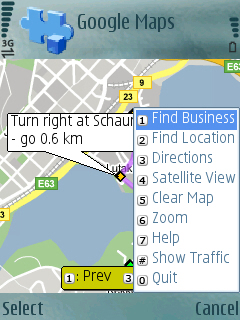
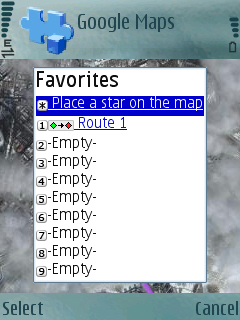
Oheessa muutama kuva ohjelmasta.

Lista tuetuista puhelimista.

tiistaina, marraskuuta 07, 2006

Nyt jotain uutta ja hienoa googlelta!!!


Todella hyvä keksintö. Vielä odotamme milloin saa google kalenterista päivitettyä tapahtumat puhelimen omaan kalenteriin ja päinvastoin.

Mutta tämä ohjelma jonka saa asennettua puhelimeen, on todella toimiva ja nopea.
Ihan testiksi lähetin
pari viestiä ja tuntu toimivan moitteetta. Asennus paketin koko oli 111kt. Mutta paketin saa vain haettua puhelimella. Eli eikuin kännykällä sivulle mail.google.com/app ja se latautuu puhelimeen.
Lyhyt video pätkä miten se toimii. Ei tosin mikään
hyvä laatuinen.

Myös tähän kannattaa tutustua.
http://www.google.com/mobile/index.html


Ainoa asia mitä tässä en ole vielä löytänyt on liitetiedoston lähetys. Kaikki muut toiminnot kyllä näyttää löytyvän. Kuten esim. kuvan ks. joka on liitteenä.

Myös etsiminen on hyödyllinen toiminto, kuten se on jo tuttu gmailista.
Etsimällä löytyy haluamansa viesti tai keskustelun.


keskiviikkona, elokuuta 23, 2006

SSH-avaimet!

SSH-avaimet

Autentikointi voidaan tehdä palvelimelle sijoitettavaan julkiseen avaimeen perustuen, jolloin esim. tiedostojen kopiointi helpottuu.

  1. Oletetaan, että SSH Secure Shell 3.2.9 on asennettu.
  2. Luodaan SSH-avainpari kotikoneen komentorivillä (cmd)
    ssh-keygen2.exe -b 1024 -t dsa -P
  3. Kopioidaan polussa Documents and Settings\%username%\Application Data\SSH\UserKeys oleva julkinen avain id_dsa_1024_a.pub palvelimen käyttäjän kotihakemistossa olevaan .ssh-hakemistoon, esim. SFTP:llä tai SCP:llä.
  4. .ssh-hakemistoon kaikki oikeudet ainoastaan käyttäjälle.
  5. Aja .ssh-hakemistossa komento
  6. Tiedostoon authorized_keys ainoastaan luku- ja kirjoitusoikeus käyttäjälle.
  7. Nyt ssh2 ja scp2 toimivat ilman salasanan kyselyjä. Graafisessa liittymässä pitää valita autentikointimetodiksi Public Key.
Täältä löytyy SSH Secure Shell

perjantaina, kesäkuuta 09, 2006

Keksi mato?? Vai mikä se on??

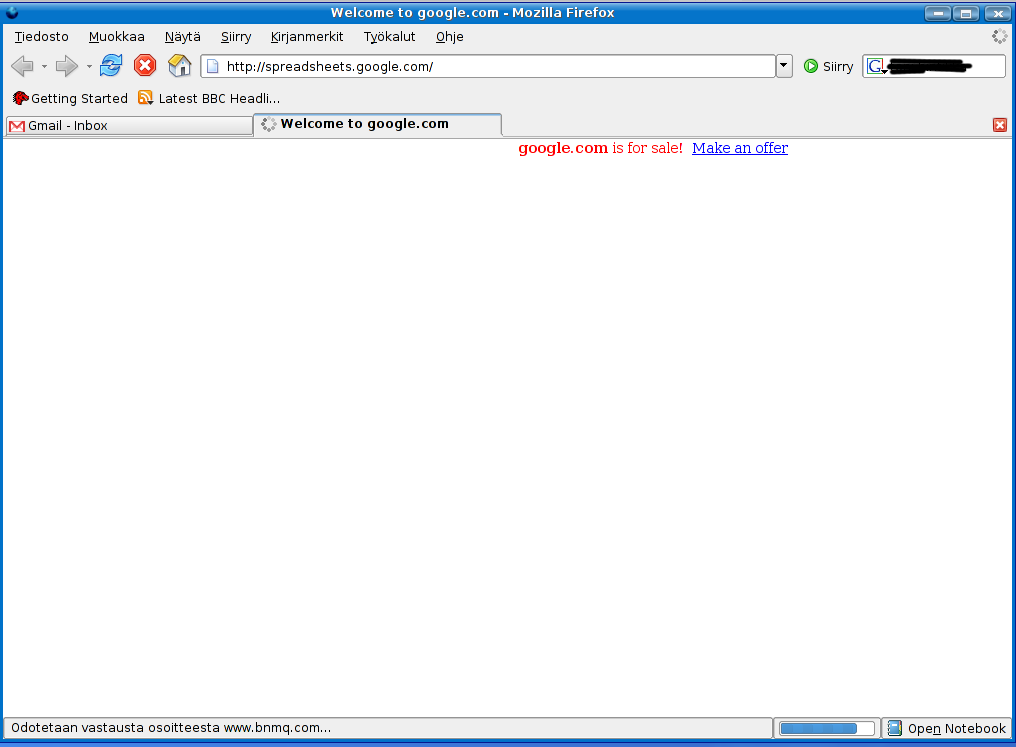
Törmäsin outoon tapaukseen. Kun selain hakee sivua jonkin aikaa, ohjautuukin se ihan toiseen paikkaa. Ja yläkulmassa lukee domain myytävä tee tarjous.
Kaikki alkoi siitä että kävin terveysasema.fi osoitteessa tekemässä ostoksia. Kun halusin siirtyä ostoskoriin maksamaan ostokset, ohjautuikin se ihan vikapaikkaan (www.bnmq.com), ei kannata kokeilla jos ei halua ikäviä seurauksia. Mutta sain kuitenkin sen ostoksen tehtyä vähän ajan päästä. Tämän jälkeen selain kuin selain käyttäytyi oudosti. Ja mielenkiintoisita tässä on se että en ollut kirjautuneena root oikeuksilla, joten mikään mato ei voi tarttua, enkä myöskään antanut suoritus oikeuksia millekkään. Mutta näin vain kävi ja aika ärsyttävää sinäänsä. Ja oheisessa kuvassa näkyy myös toinen sivu jonne kanssa ohjaus välillä meni mm.autobestin sivuilta. Ongelma ei meenannut millään ratketa. Vaikka tyhjensin selaimesta väliaikaiset tiedostot ja evästeet.
Käynnistin sitten koneen uudestaan ja tein saman tempun toistamiseen, ja nyt näyttäisi että menee sinne minne pitääkin. Eli tässä opetus, Linux ei ole mikään turvallinen, jos keksiin voi tollasen tiedon upottaa, niin JES. Jäämmepä mielenkiinnolla odottamaan milloin tuota hyödynnetään laajemmin.

tiistaina, kesäkuuta 06, 2006

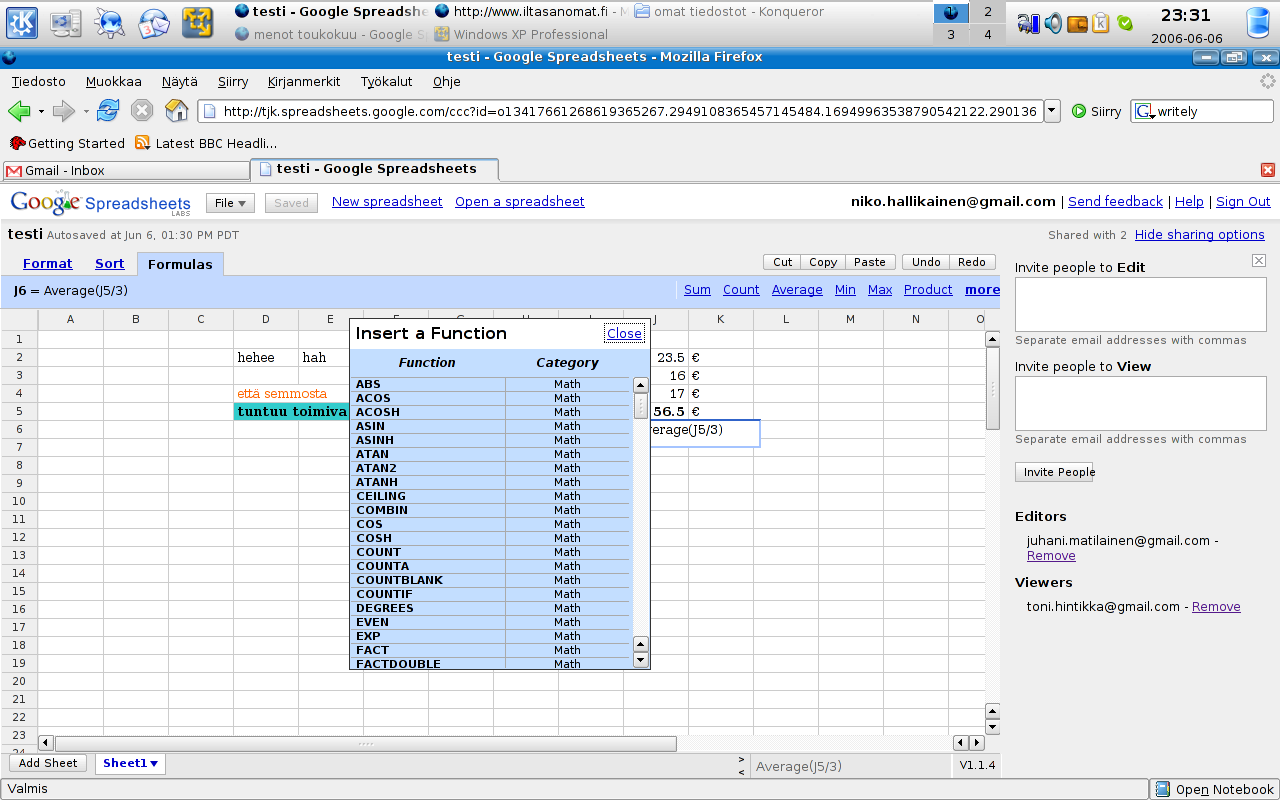
Googlelta Spreadsheet!

Tämä on jo jotakin. Todella mahtavasti toimii. Kuka enää haluaa ostaa ja asentaa kallista ja raskasta ohjelmaa omalle koneelleen, kun saa ilmaiseksi googlelta "excelin" joka toimii selaimessa.
Tietenkään ihan kaikkea sillä ei voi tehdä, mutta perus käyttäjälle varmasti riittää.

Ja functioista tuskin tulee puutetta, löytyy kaikki olennaiset. Ja yleisimmät mitä käytetään, summa, keskiarvo, minimi, maksimi löytyvät palkista.


Omien Excel tiedostojen avaaminen onnistuu myös.


Lisää tietoja löytyy Tietokone.fi

maanantaina, kesäkuuta 05, 2006

Hokkus pokkus asennu!

Joskus voi sattua vastoin käymisiä Linux asennuksenkin kanssa. Jos näin kävi kohdallasi et ole ainoa :).
Seuraavista komennoista saattaa olla hyötyä niissä tapauksissa.

sudo apt-get -f install
sudo dpkg --configure -a

Minun kohdallani taisi kyllä käydä niin että menee uudelleen asennukseen. Koska ongelmiin liittyy jotain paljon muutakin, mikä normaalisti toimii ongelmitta. Esim. usb tikun tunnistaminen ja liittäminen. Myös eräs kummajainen on se että juuri (/) osion jättää mountaamatta ja jota ei saa mountattua. Kuitenkin kaikki toimii lähestulkoon normaalisti.
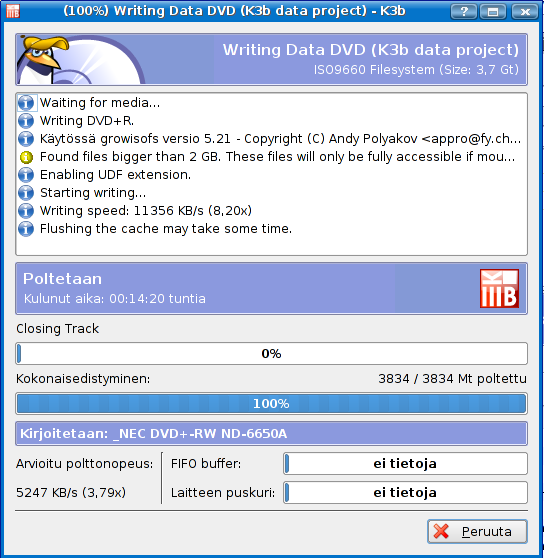
Eräs asia joka saa pisteitä on helppo tiedostojen poltto DVD levylle.

Ja kun poltto on suoritettu onnistuneesti, fanffaarit vain soi :)

lauantaina, kesäkuuta 03, 2006

NTFS linuxissa!

Lisää tämä rivi fstab tiedoston loppuun, ja muista tehdä lopuksi rivinvaihto.
/dev/hda1       /media/windows  ntfs    nls=utf8,umask=0222 0       0

http://ubuntuguide.org/#mountunmountntfs

perjantaina, kesäkuuta 02, 2006

Kubuntu!

Ubuntuun hyödyllisiä komentoja.

sudo kate /etc/apt/sources.list
sudo apt-get dist-upgrade

Vaihtaa kdeksi tai gnomeksi
sudo apt-get ubuntu-desktop tai kubuntu-desktop

vmware player asennus
sudo apt-get install vmware-player

DVD:t toimimaan
Asenna seuraavat paketit.
libdvdcss2
gstreamer0.10-plugins-ugly
libxine-extracodecs
libdvdread3

Ja tarkista ja aseta vielä lopuksi oikea cd-aseman polku esim. /dev/hdc

Lisää eng. kielisiä ohjeita
sudo /usr/share/doc/libdvdread3/examples/install-css.sh

torstaina, kesäkuuta 01, 2006

Kuinka älyttömän huono onkaan XP!

Why? Miksi se on niin huono??? Tämän blogin kirjoituskin vaati tuskaa ja hikeä että firefox pysyi pystyssä. Kaikki ohjelmat mitkä vain käyttää nettiä jotenkin hyväksi kaatuvat heti. Mistä johtuu moinen sitä ei tiedetä tarkkaan. Ehkä vika XP:n päiväyksessä koska mennyt vanhaksi ja kävelee vastaan...
Sitä olen sanonut että XP on pahin virhe mitä M$ on koskaa julkaissut, ja mitä Vista tuo tullessaan, se vain pahentaa tuoteperheen sillisalaattia.
Kuva 1 (miten firefox kaatuu)
Kuva 2 (miten hienosti kaikki toimii)

sunnuntaina, toukokuuta 28, 2006

Nyt googlella oikea asenne!

Vihdoinkin google julkaisee Linuxille ohjelmia.
Tässä yksi niistä Picasa 2.
Lataa alla olevasta linkistä.
http://picasa.google.com/linux/

Lisää Picasasta toisessa blogissa.

perjantaina, huhtikuuta 21, 2006

ln : Tiedostojen linkitys

Samaan tiedostoon levyllä voidaan viitata monella tiedostonimellä. Uusien viittausten tekemistä kutsutaan linkittämiseksi.

ln [-s] oldfile linkname

Kova linkki ( Hard link )

Samaan tiedostoon viitataan useammalla eri tiedostonimellä. Tiedostonimet voivat olla eri hakemistoissa, mutta eivät eri levyosioissa, koska ne viittaavat inodeen, joka viittaa varsinaiseen datalohkoon. Itse asiassa kaikki tavalliset tiedostot ovat kovia linkkejä. Linkkien määrä näkyy ls -l -tulostuksessa toisessa kentässä (ks ls - komennon esimerkki). Tiedosto poistetaan levyltä vasta kun sen linkkien määräksi tulee 0.

Esimerkki uuden kovan linkin tekemisestä:

$ln /home/nikohal/index.htm websivu

Pehmeä linkki ( Symbolic link, symlink )

Optiolla -s tehdään pehmeä linkki eli osoitintiedosto, joka itse asiassa sisältää vain "vanhan" tiedostonimen ( tai hakemistonimen ), jota käyttäen varsinainen tieto tarvittaessa etsitään. Pehmeä linkki voidaan tehdä myös hakemistoon ja osoittamaan myös toista levyosiota.

  ln -s /home/jokumuu/omat/ opas

Pakkaus ja purku Linuxissa!

Tiedostopakettien tekeminen - tar, gzip

Pakataan testi-niminen alihakemisto kaikkine tiedostoineen ja alihakemistoineen pakettiin testi.tar.gz säilyttäen mahdollisesti (käyttäjänä root) kaikki oikeudet:

PAKKAAMINEN

  • tar -cpzf testi.tar.gz testi

PURKAMINEN

  • cd haluttu_hakemisto

  • tar -xpzf testi.tar.gz

    • Huom: testi.tar.gz tarvitsee (tietenkin) etensä sen hakemistopolun, josta ko. paketti löytyy. Edellinen toimii vain, jos paketti on siinä hakemistossa, missä komento annetaan.

Tiedostopakettien tekeminen - zip

Myös Windowsista tuttuja ZIP-paketteja voi käsitellä ainakin useissa Linuxeissa

PAKKAAMINEN

  • zip -r testi.zip testi

PURKAMINEN

  • cd haluttu_hakemisto

  • unzip testi.zip

    • Huom: testi.zip tarvitsee (tietenkin) etensä sen hakemistopolun, josta ko. paketti löytyy. Edellinen toimii vain, jos paketti on siinä hakemistossa, missä komento annetaan.

Varmuuskopiointi - cp

Kokonaisen hakemistopuun kopiointi suojauksineen ja omistajineen cp-komennolla. (tarvitaan rootin oikeuksia):

  • cp -a lahde/* kohde/
    • Hakemiston lahde tiedostot löytyvät hakemistosta kohde jne.
  • cp -a lahde/ kohde/
    • Hakemisto lahde kopidaan hakemistolle kohde alihakemistoksi jne.

Varmuuskopiointi - tar, gzip

Esim. 1.0

home-hakemistopuun varmuuskopiointi tiedostoksi /sea25/back0305.tar.gz siten, että se voidaan palauttaa home-nimisenä mihin halutaan. Tiedostojen omistajat ja suojaukset säilytetään (tarvitaan rootin oikeuksia). Tarrin optiot: c=pakkaus, p=tiedostoattribuutit mukaan, f=pakkaus tiedostoon, &=Suoritetaan taustalla. gzip-ohjelma suorittaa kompressoinnin.

Jotkut tarrin (GNU-tar; Linuxeissa käytössä) versiot osaavat suoraan gzipin. Tällöin:

$ cd /
$ tar -cpzf /sea25/back0305.tar.gz home/* &


Ja toisinpäin:
$ cd /
$ tar -xpzf /sea25/back0305.tar.gz home/*

Esim. 1.1(sama ilman GNU-tarria, tämä toiminee lähes kaikissa Unixeissa)

$ cd /
$ tar -cpf /sea25/back0305.tar home/* &
$ cd /sea25
$ gzip backup0305.tar &
$ ls
..
backup0305.tar.gz
..

Edellisen paketin voi sitten purkaa haluttuun paikkaan alihakemistoksi home komennoilla:

$ cd /haluttu/hakemisto
$ gzip -d backup0305.tar.gz
$ tar -xpf backup0305.tar

Esim. 1.2

Sama putkella hieman lyhyemmin etc-hakemistolle. -9=Tiukin pakkaussuhde

Pakkaus:
cd /
tar -cpf - etc/* | gzip -9c > etc.tar.gz


Purku:
cd /haluttu/hakemisto
gunzip -c etc.tar.gz | tar -xpf -

torstaina, huhtikuuta 20, 2006

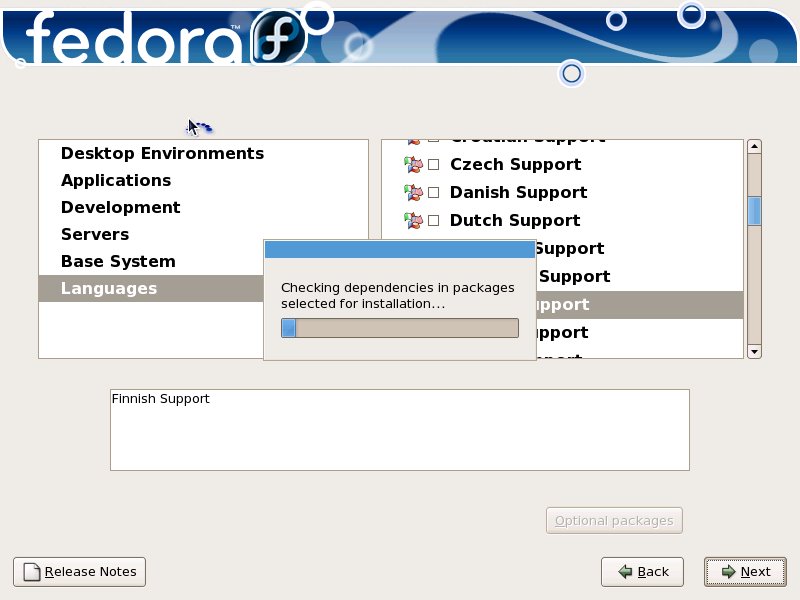
Fedora Core 5 testi!

Päätin kokeilla uutta Fedora Core 5:sta. Mitä uutta ja hienoa siihen on tullut.

Asennus videoita.
Video1
Video2
Video3
Video4
Video5
Kuva

(tulee jatkoa...)

Jos ongelmia videon kanssa, lataa ffdshow decoder paketti.

keskiviikkona, huhtikuuta 19, 2006

Gentoota ennen, softa RAID!

Ajattelin ennen Gentoo testiä julkaista lyhyen kirjoituksen linuxin softa raidista.
Asia nimittäin ei ole niin monimutkainen miltä se tuntuu tai näyttää.
Aiheesta lisää oheisessa linkissä.
Tarkemmat ohjeet...

torstaina, huhtikuuta 13, 2006

Etätyöpöytä Ubuntussa!

Helposti toimiva, ei erillistä säätöä.

Huolehdi vain siitä että se on asennettuna. Ja sitten vain etäkäyttämään konetta.

Tosin jonkun pitää huolehtia siitä että saat yhteyden koneelle. Eli hyväksyy varmistuksen etäyhteydestä ("Allow").


Remote desktop (kuva)

Ja vielä yksi hieno Linuxin perusominaisuus.
Etäjärjestelmän kansio mapattuna levyksi. Määrittelyssä on monia vaihtoehtoja. Mutta ehdoton suosikkini ssh yhteys. Tällaista voi vain unelmoida että tulisi Windowsiin vakiovarusteena.

Todella hyvissä käyttöjärjestelmissä ajatellaan turvallisuutta ensin, sitten vasta hienoutta.

keskiviikkona, huhtikuuta 12, 2006

Fedora Core 5 saatavilla!

Tämä ei ole mikään uusin uutinen. Mutta tiedoksi että nyt kauan saatavilla ollut Beta versio core 5:sta on virallinen versio.
Että ei kun hakemaan ja testaamaan...
http://fedora.redhat.com/

lauantaina, huhtikuuta 08, 2006

Ubuntun helppous!

Vaikkei mikään linux jakelu olisikaan helppo käyttöinen.
Niin masentua ei kannata.
Tähän on tarkoitus tulla muutamia asiaa helpottavia linkkejä.

Hyödyllisiä linkkejä.